
「ChatGPT Plusの無料トライアルを解約したいけれど、いつまでに手続きすればいいの?」
「今キャンセルしたら、1ヶ月無料の期間もすぐ終わってしまう?」
私もChatGPT Plusの1ヶ月無料トライアルを利用していましたが、無料期間の終了が近づいたため、実際に解約してみました。
ところが手続きを進めてみると、
- 解約ボタンが画面の一番下にあり、すぐ見つからない
- キャンセルを押すとChatGPT Goへの案内が出る
- 「利用しない」を押したあとにも最終確認がある
- 画面によって日付が1日違って見える
など、少し戸惑うところがありました。
この記事では、実際のスクリーンショットを使いながら、ChatGPT Plusの1ヶ月無料トライアルを解約する手順と、解約後もいつまでPlusを使えるのかを紹介します。
この記事は、パソコンのWeb版ChatGPTから申し込んだ場合の体験です。
画面の表示や料金、キャンペーン内容は、アカウントや時期によって異なる場合があります。
- ChatGPT Plusの無料トライアルは自動更新される
- ChatGPT Plusが無料体験中か確認する方法
- ChatGPT Plusの1か月無料体験を解約する手順
- キャンセルしても、期間終了まではPlusを使える
- 「キャンセルする」を押すとChatGPT Goへの案内が表示された
- 「利用しない」を押しただけでは、解約は完了しない
- ChatGPT Plusを解約できたか確認する方法
- 解約後、Plus終了前に案内が表示された
- 無料期間の日付が、画面によって1日違っていた
- 解約ボタンが見つからないときの確認ポイント
- 解約後にChatGPT Goへ登録する場合の注意点
- ChatGPT Plus無料体験の解約についてよくある質問
- まとめ
ChatGPT Plusの無料トライアルは自動更新される
私が利用したChatGPT Plusの1ヶ月無料トライアルでは、請求画面に次のように表示されていました。
You’ve got 100% off Plus.
Your plan renews(at ¥3000/month)on 2026年7月14日.
日本語にすると、
ChatGPT Plusが100%割引になっています。
2026年7月14日に月額3,000円で更新されます。
という意味です。
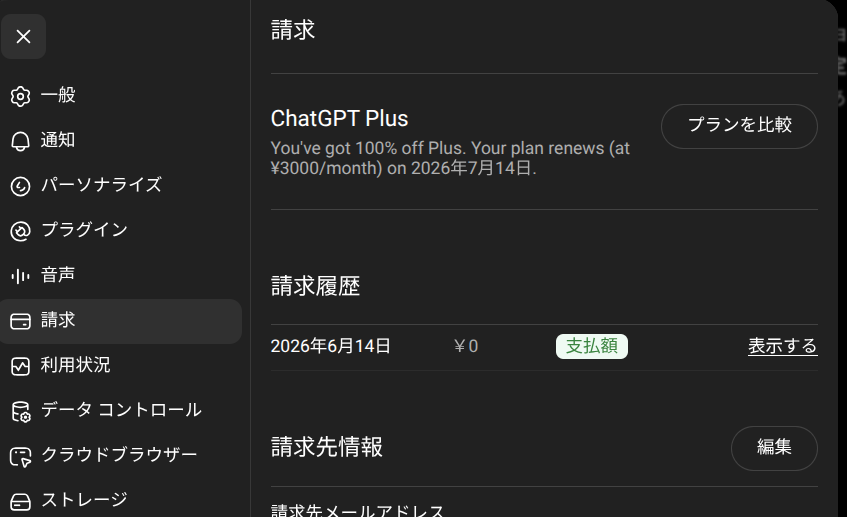
ChatGPT Plusが100%オフで、2026年7月14日に月額3,000円で更新されると表示されていました
請求履歴にも、2026年6月14日の支払額が「0円」と表示されていました。
つまり
私の場合は、1か月間は無料で利用できましたが、何もしなければ無料期間終了後に月額3,000円で更新される状態でした。
OpenAI公式では、次回分の請求を避けるには、次回請求日の少なくとも24時間前までに解約するよう案内されています。ギリギリまで待たず、数日前に手続きしておくと安心です。
ChatGPT Plusが無料体験中か確認する方法
現在利用しているプランは、「プランを比較」の画面でも確認できました。
私の場合は、ChatGPT Plusの通常料金3,000円に取り消し線が入り、料金が「0円」と表示されています。
また、ボタン部分には「ご利用中のプラン」と表示されていました。
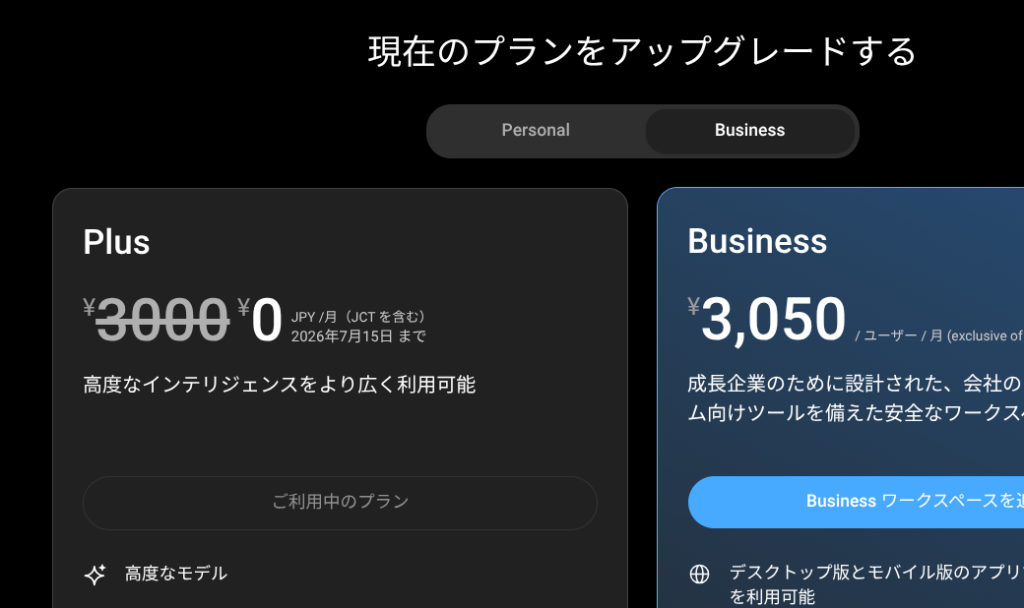
「プランを比較」を開くと、ChatGPT Plusが0円で利用中と表示されました
ただし、この「プランを比較」の画面は、解約画面ではありません。
私も最初は、この画面のどこかから解約できるのかと思いましたが、解約ボタンは別の場所にありました。
ChatGPT Plusの1か月無料体験を解約する手順
今回は、パソコンのWeb版ChatGPTから解約しました。
実際の流れは、次のとおりです。
1.ChatGPTの設定を開く
ChatGPTの画面左下にあるプロフィール画像または名前をクリックし、「設定」を開きます。
2.設定画面の「アカウント」または「請求」を開く
設定画面から、契約内容を確認できる項目を開きます。
私の画面では「請求」という項目があり、現在のChatGPT Plusの契約状況や更新日を確認できました。
OpenAI公式では、Web版から契約した場合、プロフィールアイコンから設定を開き、アカウント画面の「管理」から解約する流れが案内されています。
3.画面の一番下までスクロールする
ここで私は、解約ボタンが見つからず少し慌てました。
設定画面を見ても、すぐ目につく場所に「解約」と書かれたボタンがなかったからです。
しかし、画面を一番下までスクロールすると、
プランのキャンセル
という項目があり、その右側に赤い「キャンセルする」ボタンが表示されていました。
解約手続き中は、
押したらPlusがすぐ使えなくなるかも
解約できずに課金されたら困る
という気持ちがあるため、普段なら気づくことも見落としやすくなるのかもしれません。
私も、解約ボタンが一番下にあることになかなか気づきませんでした。
解約ボタンが見つからない場合は、まず画面の一番下までスクロールしてみてください。
キャンセルしても、期間終了まではPlusを使える
「プランのキャンセル」の欄には、次のように書かれていました。
キャンセルしても、請求期間の終了まではプラン機能をすべて利用できます。

キャンセル後も、請求期間の終了まではPlusの機能を利用できると表示されました
この表示から、私の場合は、今キャンセルしてもその場ですぐ無料プランへ戻るのではなく、現在の利用期間が終わるまではPlusを使えることが確認できました。
赤い「キャンセルする」ボタンに目が行きやすいのですが、その左側に書かれている説明文も大切です。
解約手続きは少し緊張しますが、ボタンを押す前に、画面に表示されている文章を一度ゆっくり確認するのがおすすめです。
ChatGPT Plusを解約する前に、「本当に無料版へ戻して大丈夫かな?」「有料版にはどんなメリットがあった?」と迷っている方は、こちらの記事も参考にしてください。
→ ChatGPTは課金すべき?メリット・無料との違い・解約前の注意点を初心者向けに解説
「キャンセルする」を押すとChatGPT Goへの案内が表示された
「キャンセルする」をクリックすると、すぐにPlusの解約が完了するわけではありませんでした。
最初に表示されたのは、月額1,400円のChatGPT Goへ切り替える案内です。
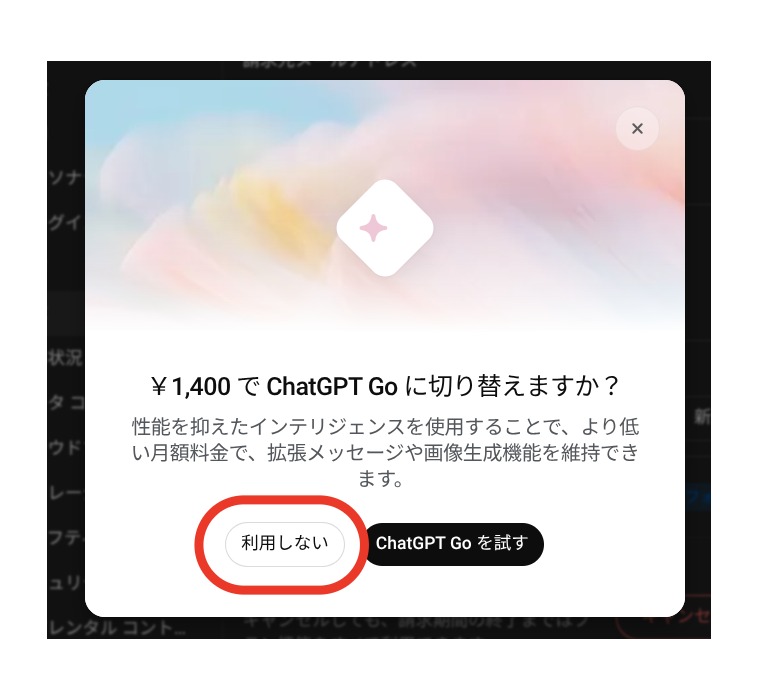
Plusをキャンセルしようとすると、月額1,400円のChatGPT Goへの切り替え案内が表示されまし
画面には、
- 「利用しない」
- 「ChatGPT Goを試す」
という2つのボタンが表示されました。
私は、Plusの無料体験をいったん終了し、後日あらためてGoへの登録を検討したかったため、ここでは「利用しない」を選びました。
Goへ切り替えず、Plusを解約したい場合は、「利用しない」をクリックします。
「利用しない」を押しただけでは、解約は完了しない
ここは、特に注意したいポイントです。
ChatGPT Goの案内で「利用しない」を選ぶと、その次に、
サブスクリプションをキャンセルする
という最終確認画面が表示されました。
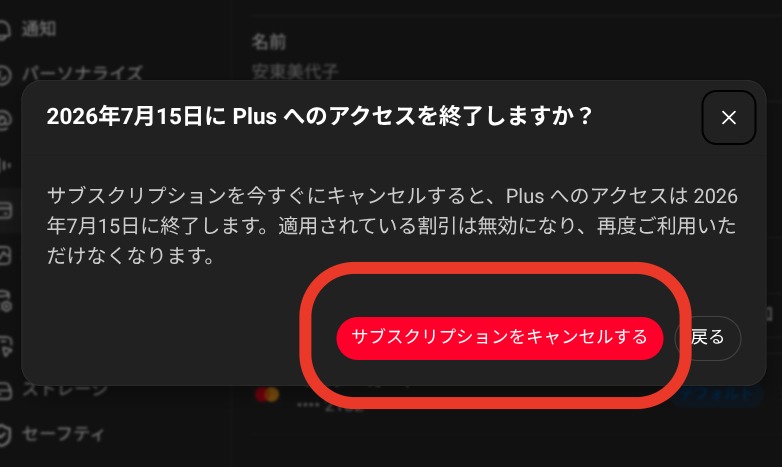
つまり、実際の手順は次のようになります。
「キャンセルする」をクリック
↓
ChatGPT Goの案内で「利用しない」をクリック
↓
最終確認画面で「サブスクリプションをキャンセルする」をクリック
↓
解約完了
「利用しない」をクリックしただけでは、まだPlusの解約は完了していません。
最後に表示される「サブスクリプションをキャンセルする」ボタンまで押す必要があります。
私は途中で少し時間を置いたため、「解約が反映されていないのかな?」と戸惑いました。
もう一度「キャンセルする」を押して手続きを進めると、Goへの案内のあとに「サブスクリプションをキャンセルする」の画面が表示され、無事に解約できました。
このように、解約は1回ボタンを押すだけではなく、途中にGoへの案内と最終確認が入る場合があります。
ChatGPT Plusを解約できたか確認する方法
解約手続きが完了したあと、請求画面を確認すると、表示が次のように変わっていました。
ご利用中のプランは2026年7月14日にキャンセルされます
また、ボタンも「キャンセルする」ではなく、
Plusプランを更新する
に変わっています。
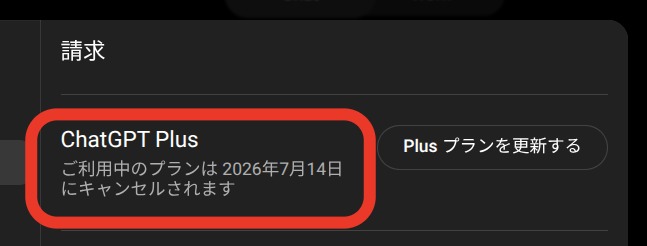
解約後は「2026年7月14日にキャンセルされます」と表示されました
この表示になっていれば、Plusの自動更新は停止されています。
一方で、キャンセル予定日までは現在のPlusプランを利用できます。
解約できたか不安な場合は、次の2点を確認してみてください。
- 「○年○月○日にキャンセルされます」と表示されている
- ボタンが「キャンセルする」から「Plusプランを更新する」に変わっている
解約後、Plus終了前に案内が表示された
解約手続きが完了したあと、ChatGPTのチャット欄の上部に、
まもなくPlusにアクセスできなくなります
という案内が表示されました。
私の場合は、2026年7月14日以降、GPT-5に対する上限の引き下げ、画像作成、ファイルアップロードなど、Plusの特典を利用できなくなると表示されていました。

画像キャプション:
解約後、Plus終了日と、終了後に使えなくなる主な機能が案内されました
この通知が表示されたことで、
- Plusの解約が反映されていること
- Plusを利用できる終了日
- 終了後に制限される主な機能
をあらためて確認できました。
また、画面には「Plusを継続する」というボタンも表示されていました。
解約後に気持ちが変わった場合は、ここからPlusを継続できるようです。
私は予定どおり無料プランへ戻るため、そのままにしました。
補足
解約後も、終了日まではPlusを利用できます。
ただし、終了日を過ぎると、画像生成やファイルアップロードなどの利用条件が無料プラン向けに切り替わります。
無料期間の日付が、画面によって1日違っていた
今回、少し分かりにくかったのが日付の表示です。
「プランを比較」の画面では、
2026年7月15日まで
と表示されていました。
一方、請求画面では、
2026年7月14日に月額3,000円で更新
と表示されています。
さらに、解約完了後の画面でも、
2026年7月14日にキャンセルされます
と表示されました。
つまり、次のように画面によって日付が異なっていました。
| 確認した画面 | 表示された日付 |
|---|---|
| プランを比較 | 2026年7月15日まで |
| 請求画面 | 2026年7月14日に更新 |
| 解約完了後 | 2026年7月14日にキャンセル |
この1日の違いがなぜ生じたのかは、画面上の情報だけでは確認できませんでした。
そのため私は、請求画面と解約後の画面に表示された、早いほうの7月14日を基準にしました。
同じように画面によって日付が違う場合は、遅い日付を信じてギリギリまで待つのではなく、早い日付を基準にして、余裕をもって解約するほうが安心です。
OpenAI公式でも、次回分の請求を避けるには、更新日の24時間以上前までにキャンセルするよう案内されています。
解約ボタンが見つからないときの確認ポイント
ChatGPT Plusの解約ボタンが見つからない場合は、次の点を確認してみてください。
画面の一番下までスクロールする
私の場合、「プランのキャンセル」は設定画面の一番下にありました。
最初に表示されている範囲には見えなかったため、下までスクロールする必要がありました。
契約した場所を確認する
ChatGPT Plusは、申し込んだ場所によって解約方法が異なります。
Web版から申し込んだ場合は、ChatGPTの設定画面から解約します。
iPhoneアプリから申し込んだ場合は、Appleの「サブスクリプション」から解約します。Androidアプリから申し込んだ場合は、Google Playの「定期購入」から解約します。
アプリを削除しただけでは、解約手続きにはなりません。
Goの案内が出ても慌てない
キャンセルボタンを押したあと、ChatGPT Goへの切り替え案内が出る場合があります。
Goへ変更しない場合は「利用しない」を選び、その後に表示される「サブスクリプションをキャンセルする」まで進みます。
解約後にChatGPT Goへ登録する場合の注意点
私は、ChatGPT Plusの無料期間終了後、少し時間を置いてChatGPT Goへ登録することも考えています。
その場合は、現在のPlusが終了したことを確認してから、同じアカウントでGoへ登録する予定です。
契約は、
- ChatGPTのWeb版
- Apple App Store
- Google Play
など、申し込んだ場所ごとに管理されます。
複数の場所から別々に契約すると、契約が重複する可能性があります。
OpenAI公式も、Web、iOS、Androidなど複数のプラットフォームで購読する場合は、二重に請求されないよう既存契約を確認するよう案内しています。
私は、次の流れにする予定です。
ChatGPT Plusを解約
↓
期間終了まではPlusを利用
↓
無料プランへ戻ったことを確認
↓
同じWeb版のアカウントからGoへ登録
Goへの案内が出たからといって、その場ですぐ切り替える必要はありません。
いったんPlusの解約を完了させ、契約状況が分かりやすくなってから登録する方法もあります。
ChatGPT Plus無料体験の解約についてよくある質問
解約すると、すぐにPlusが使えなくなりますか?
私の解約画面には、
キャンセルしても、請求期間の終了まではプラン機能をすべて利用できます
と表示されていました。
実際に解約したあとも、キャンセル予定日まではPlusを利用できる状態です。
ただし、キャンペーンによって条件が異なる可能性もあるため、自分の解約画面に表示される文章を確認してください。
1か月無料体験は自動的に終わりますか?
私の請求画面では、無料期間終了後に月額3,000円で更新されると表示されていました。
有料プランへ移行したくない場合は、更新日より前に解約手続きが必要です。
いつまでに解約すればよいですか?
OpenAI公式では、次回請求日の少なくとも24時間前までのキャンセルが案内されています。
画面によって日付が異なる場合もあるため、できれば数日前までに手続きを済ませておくと安心です。
「利用しない」を押せば解約完了ですか?
私の場合は、「利用しない」を押しただけでは解約完了になりませんでした。
そのあとに表示された「サブスクリプションをキャンセルする」ボタンを押すと、解約が完了しました。
解約できたか、どこで分かりますか?
解約後の請求画面に、
ご利用中のプランは○年○月○日にキャンセルされます
と表示されます。
また、ボタンが「キャンセルする」から「Plusプランを更新する」に変わっていました。
アプリを削除すれば解約できますか?
アプリを削除しただけでは、契約は解約されません。
iPhoneから契約した場合はApple、Androidから契約した場合はGoogle Play、Web版から契約した場合はChatGPTの設定画面から解約します。
まとめ
ChatGPT Plusの1か月無料体験を解約する場合は、設定画面から「プランのキャンセル」を探します。
私の場合、解約ボタンは画面の一番下にあったため、最初はなかなか見つけられませんでした。
実際の解約手順は、次のとおりです。
設定画面を開く(「設定」→「請求」)
↓
画面の一番下にある「キャンセルする」をクリック
↓
ChatGPT Goへの案内で「利用しない」をクリック
↓
「サブスクリプションをキャンセルする」をクリック
↓
解約完了
「利用しない」をクリックしただけでは、まだ解約は完了していません。
最後に「サブスクリプションをキャンセルする」を押し、請求画面が、
○年○月○日にキャンセルされます
という表示に変わったことまで確認してください。
私の画面では、解約しても2026年7月14日まではPlusを利用できると確認できました。
また、「プランを比較」の画面では7月15日まで、請求画面では7月14日に更新と、日付が1日異なって表示されました。
このような場合は、早いほうの日付を基準にして、できるだけ余裕をもって解約するのが安心です。
解約手続きは少し緊張しますが、画面の説明を一つずつ確認しながら進めれば大丈夫です。
の-偽物・詐欺サイトに注意!公式との見分け方.jpg)

コメント