
PCでXが開けなくなって、「あなたが人間であることが確認できませんでした」と表示されて、本当に焦りました😭
先に結論をお伝えすると、私の場合は 「x.comのCookie(クッキー)を削除して、Chromeを開き直す」 だけで、無事ログインできました🎉
こんにちは。
私はChromebookをメインで使っている50代のAI初心者です。ある日、スマホのXは見られるのに、PCだけXが開けなくなりました。QRコードを読み取っても「人間であることが確認できません」と出てしまい、アカウントが止まったのかと心臓がバクバク…。
この記事では、AIのClaudeさんに教えてもらいながら直した手順を、同じことで困っている方に向けてまとめます。
こんな症状はありませんか?
- スマホのXアプリでは、いつも通り見られる
- PCのブラウザだけXが開けない
- QRコードを読み取ると「人間であることが確認できませんでした」と出る
スマホで見られるなら、アカウントは無事なので、まずは落ち着いて大丈夫です😊
原因は「ブラウザに残った古いデータ」かも
Xは、アクセスしてきた人が人間かどうかを、ブラウザの情報や通信の様子で判断しています。何かのきっかけで「ちょっと怪しいかも」と判定されると、ログインできなくなることがあるそうです。
考えられる原因は、こんな感じです。
| 原因 | かみ砕くと |
|---|---|
| Cookie(クッキー)の不具合 | ブラウザがサイトごとに覚えている「小さなメモ」が古くなった状態 |
| 拡張機能 | 広告ブロックなど、ブラウザに後から足した機能 |
| VPN | 通信経路をかえるサービス。怪しいと見られることがある |
| 回線の一時的な制限 | 短時間にログインを何度も試すと起こることがある |
私の場合は、拡張機能とVPNは問題なさそうだったので、Cookieが原因だった可能性が高いと考えています(はっきりした原因は、Xのみぞ知る、ですが…)。
【Chromebook】私が直した手順
ここからは、実際にやった手順です。ひとつずつ進めればOKです✨
① 拡張機能を確認する
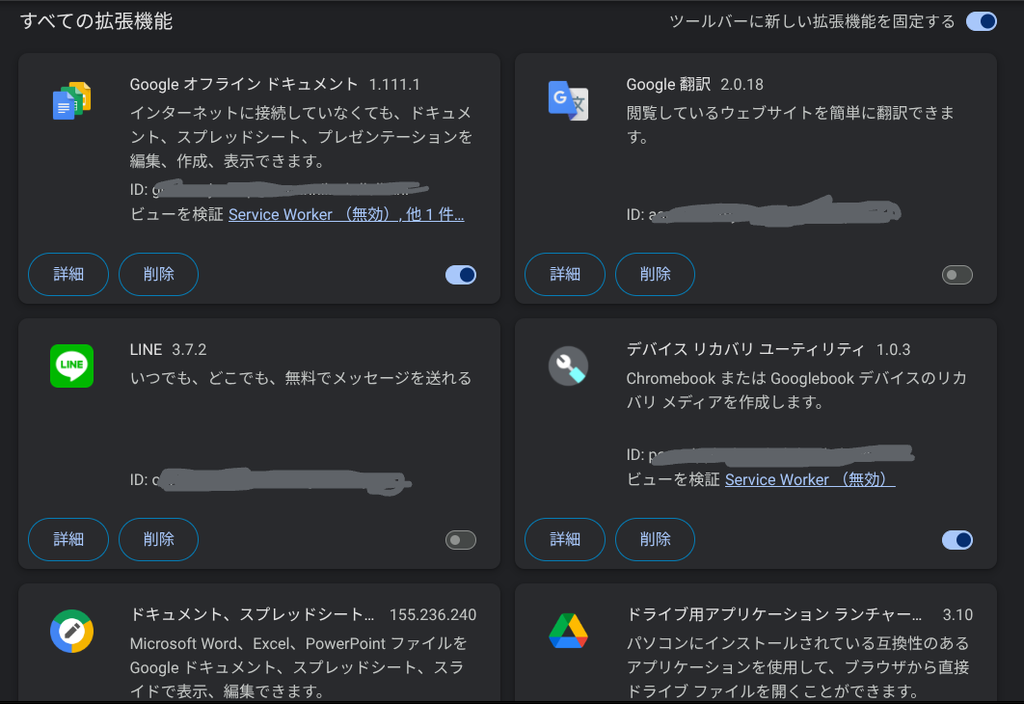
アドレスバーに chrome://extensions と入力して、入っている拡張機能を見ます。
広告ブロッカーやVPN系があれば、いったんオフにします。
私は、Google純正やLINEだけだったので問題ありませんでした。
② x.comのCookieだけを削除する
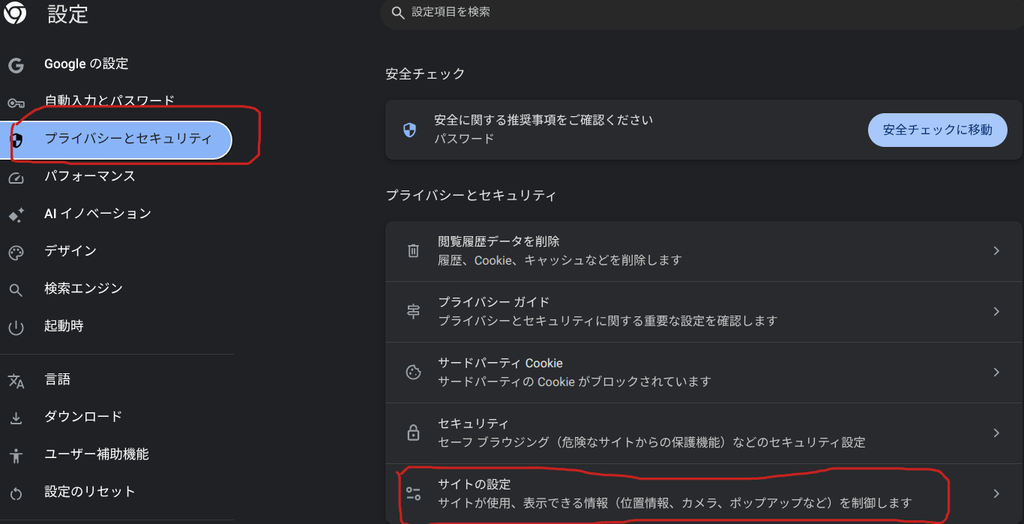
- Chromeの 設定 を開く
- プライバシーとセキュリティ をクリック
- サイトの設定 をクリック
- すべてのサイトのデータと権限 を開く
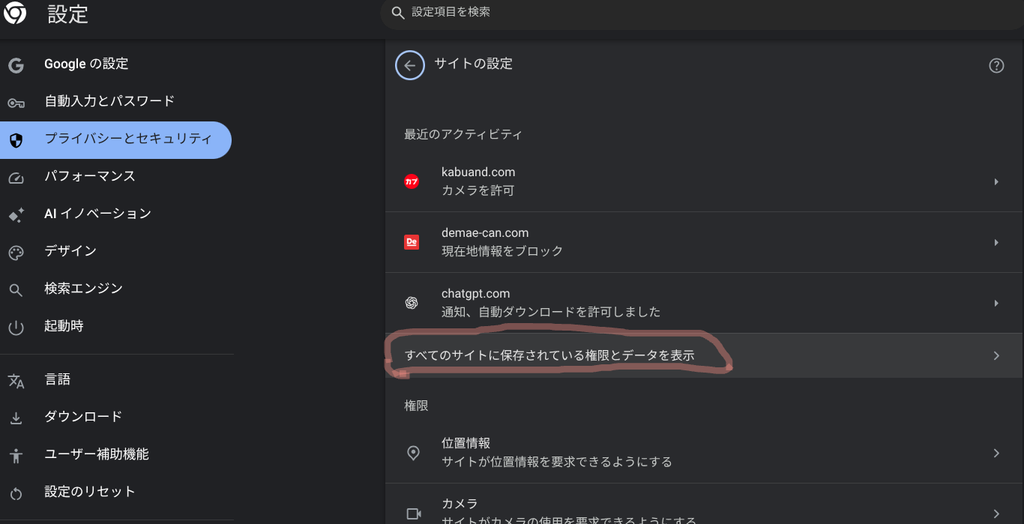
- 検索欄に「x.com」と入力(見つからないときは、スクロールして探します。)
※私は「名前順」で並び替えて下の方までスクロールして探しました。Xなので下のほうにありましたよ。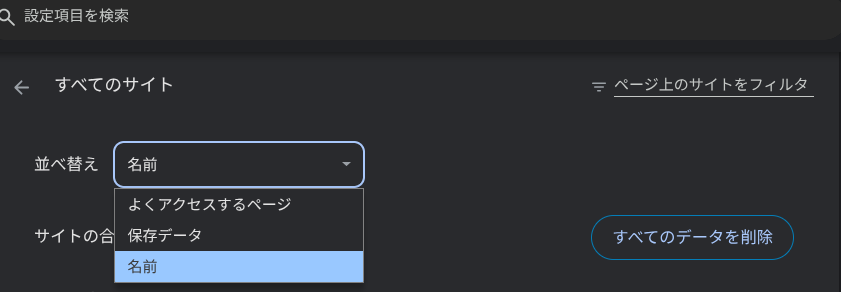
- 「x.com」の横の ゴミ箱アイコン をクリック
ポイントは、x.comだけを消すことです。ほかのサイトのログイン情報は消えません👌

③ Chromeを完全に閉じて、開き直す
削除した内容をしっかり反映させるために、一度Chromeを閉じてから開き直します。
④ IDとパスワードでログインする(1回だけ!)
x.com を開くと、Cookieを消したのでログアウトの状態になっています。これは正常なので安心してください。
私は QRコードではなく、IDとパスワード でログインしたら、すんなり入れました🎉
⚠️ ここだけ注意:ログインに失敗しても、何度も連続で試さないでください。 制限が長引くことがあります。ダメだったら、数時間あけてから再挑戦しましょう。
それでも直らないときの次の一手
私はCookie削除で直りましたが、「やってみたけどダメだった…」という方もいるかもしれません。そんなときは、次の順番で試してみてください。
| 順番 | やること | ねらい |
|---|---|---|
| ① | シークレットウィンドウで開く(Ctrl + Shift + N) | 拡張機能やCookieの影響を受けずに開けるか確認できます |
| ② | VPNをオフにする | 通信経路が怪しいと見られるのを避けます |
| ③ | Chromebookを再起動し、ChromeOSを最新にする | 設定 → ChromeOSについて → アップデートを確認 |
| ④ | スマホのテザリングで開いてみる | 開けたら、自宅のWi-Fi(回線)側が一時的に制限されている可能性が高いです |
| ⑤ | ほかのPCやブラウザで試す | 原因がChromebook特有かどうか切り分けできます |
| ⑥ | 数時間〜1日あけてから再挑戦する | 一時的な制限なら、時間がたつと解除されることが多いです |
⚠️ 何度も連続でログインを試さないことが、いちばん大切です。焦る気持ちはよくわかりますが、ひと呼吸おきましょう☕
それでも直らないときは、Xのヘルプセンターに問い合わせる方法もあります。スマホからログインできている間に、アカウントのメールアドレスや電話番号が最新かも確認しておくと安心です。
AI(Claude)に聞いてみて良かったこと
今回、私はClaudeさんに相談しながら進めました。初心者として「良かったな」と感じたことをまとめます。
- 専門用語をかみ砕いて教えてくれた:「Cookieって何?」レベルの質問から安心して聞けました
- 自分の画面の画像を見せて確認できた:拡張機能の一覧を見せて、「これは大丈夫そう」と一緒に確認してもらえました
- やる順番を整理してくれた:簡単なものから順に試せたので、迷いませんでした
- 「連続で試さない」と教えてもらえた:焦って何度もやり直すところでした💦
ただし、AIの答えが100%正解とは限りません。画面の表示が違うときは、無理に進めず、その場で聞き直すのがおすすめです。
ひとりで悩むと、検索結果を何ページも読んで疲れてしまいますが、状況をそのまま伝えて相談できたのが、とても心強かったです😊
私は、トラブルの時は、いつもClaudeさんに相談してます。
他のAIでも解決策を提示してくれるのだけど、頭の回転が鈍くなってきた私には一番わかりやすく、そして理解しやすい形で進めてくれるのがClaudeさんです。
他のAIの相談して??となったところで、結局Claudeさんにたどり着くんです。
特にトラブルの時は頭真っ白になって焦ってる時だから、そんな時でもしっかり対応してくれるので、本当に助かります。
WordPressにログインできなかった時(おそらく乗っ取り)、WindowsPCが開かなくなった時など、冷や汗&頭真っ白&涙が出るような状況でも全部解決できたんです。
本当に心強い相棒さんです。
昨今、AIは恐怖の対象にもなっているけど、良い面も沢山あって頼もしい存在です。
まとめ
最後にポイントを3つだけ振り返ります✨
- スマホでXが見られるなら、アカウントは無事。 まず落ち着きましょう
- Chromebookなら、「x.comのCookie削除 → Chromeを開き直す → 1回だけログイン」を試す
- 連続でログインを試さない。 ダメなら時間をおく
トラブルは焦りますが、ひとつずつ確認すれば大丈夫です。この記事が、同じことで困っている方の助けになればうれしいです🌸

コメント