
「Claudeって、設定できるものがあるの?」
使い始めた頃の私は、そんなことも知りませんでした。
話しかけるだけで使えるから、設定なんて必要ないと思っていたんです。でもある日、設定画面を開いてみたら…思った以上にカスタマイズできることがわかりました。
特に「個人設定文」を充実させたら、Claudeの回答がガラッと変わりました。
この記事では、Claude初心者が最初に設定しておくべきおすすめ項目を、実際の画面を見ながらわかりやすくご紹介します。

設定画面なんて見たことなかった!開いてみたら色々あってびっくりしたよ
Claudeの個人設定って何?どこにあるの?
Claudeには、自分好みにカスタマイズできる「設定画面」があります。
開き方はとても簡単です。
claude.aiを開く
 ↓
左下のアカウントアイコンをクリック
 ↓
「設定」を選択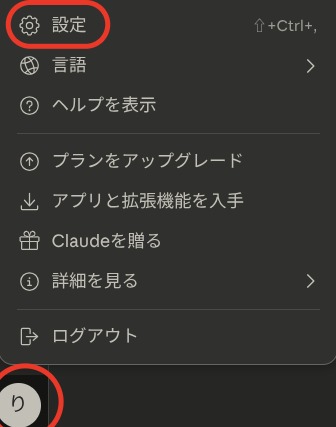
設定画面には以下のタブがあります。
| タブ名 | 内容 |
|---|---|
| 一般 | 氏名・職種・個人設定文 |
| アカウント | メールアドレス等 |
| プライバシー | データ管理 |
| 請求 | プラン確認 |
| 機能 | メモリー・アーティファクト等 |
| コネクタ | CanvaなどのアプリとのConnection |
この中で初心者が特に注目すべきは「一般」と「機能」の2つです。
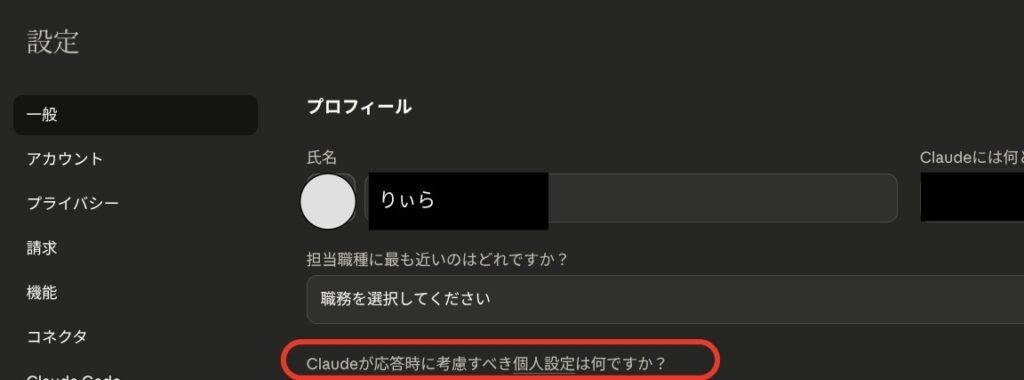
設定画面ってどこにあるの?って思ってたけど、左下のアイコンから開けたよ!
一番重要!Claudeの個人設定文の書き方
「一般」タブを開くと、こんな入力欄があります。
「Claudeが応答時に考慮すべき個人設定は何ですか?」

ここが最重要の設定欄です。
設定前と設定後の違い
私が最初に入力していた内容はこれでした。
設定前(シンプル版)
初心者向けブログを運営しています。
わかりやすい文章で答えてください。これでも効果はありましたが、充実させるとさらに回答が変わります。
設定後(充実版)
私は50代で、AI活用を初心者目線で発信するブログを運営しています。
読者は◯◯です。

【回答スタイルのお願い】
・わかりやすい文章で
・結論を先に、補足を後に
・箇条書きや表を使って

【私の状況】
・Claude・ChatGPT・Geminiを用途で使い分け中
・アート経験あり
・ペットを飼っている
設定のコツ3つ
① 自分が何者かを伝える 職業・年代・使用端末など、基本情報を入れましょう。
② 回答スタイルを具体的に指定する 「わかりやすく」だけでなく「箇条書きで」「結論から」など具体的に書くほど効果的です。
③ 自分の状況・背景を入れる 趣味や経験を入れると、関連する話題で自然に活用してくれます。
設定文を充実させたら、毎回ブログの説明をしなくて済むようになったよ!これは便利!
Claudeのメモリー機能をオンにすると何が変わる?
「機能」タブにある「チャット履歴からメモリーを生成」という設定です。
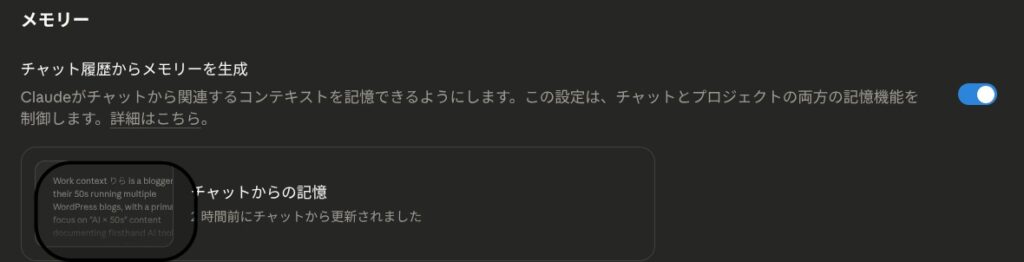
これをオンにすると、Claudeが過去の会話から自動的に情報を記憶してくれます。
私の場合、設定画面を見たら「2時間前にチャットから更新されました」と表示されていました。このChatでの会話内容をClaudeが自動で学習していたんです。
メモリーとプロジェクトの違いはこちら。
| メモリー | プロジェクト | |
|---|---|---|
| 設定方法 | 自動(会話から学習) | 手動(自分で指示を書く) |
| 対象 | 全てのChat | そのプロジェクト内のみ |
| 向いている用途 | 日常的な使い方の記憶 | 特定の作業に特化 |
初心者はまずメモリーをオンにするだけでOKです!

メモリーがオンになってたから、Claudeが私のことを覚えてくれてたんだ!知らなかった〜
Claudeの機能タブで設定できること【初心者はデフォルトでOK】
機能タブには他にも設定項目があります。
| 機能名 | 説明 | おすすめ設定 |
|---|---|---|
| アーティファクト | 文書やコードを別窓で表示 | ✅ オン |
| インライン可視化 | グラフや図を会話内に表示 | ✅ オン |
| コード実行とファイル作成 | ドキュメントやPDFを作成 | ✅ オン |
| AI搭載のアーティファクト | AIアプリ作成(上級者向け) | 初心者はオフでOK |
基本的にデフォルト設定のままで問題ありません。
ブログ運営で特に役立つのは「アーティファクト」です。記事の構成や文章を書いてもらった時に、別窓でスッキリ表示してくれます。
難しそうな項目もあるけど、初心者はデフォルトのままで全然OK!まず個人設定文だけ頑張って
Claude公式サイトはこちら
設定を整えたら、次はAIをもっと深く使いこなしてみませんか?
無料セミナーで、生成AIの活用法を基礎からしっかり学べますよ。
👉【無料】生成AI 基礎マスターコース セミナーで使いこなし力をアップする
設定を整えたら、次はAIを仕事に活かすステップへ👇

まとめ:まず個人設定文から始めよう!
Claude個人設定のおすすめをまとめます。
✅ 今すぐやること(優先順)
①個人設定文を充実させる ←最重要!
②メモリーをオンにする
③アーティファクトをオンにする
この3つを設定するだけで、Claudeの回答が自分専用にカスタマイズされます。
特に個人設定文は、毎回同じ説明をしなくて済むようになるので、作業効率が格段に上がります。
「設定なんてしなくても使えるからいいや」と思っていた私が、設定後に感じたのは「もっと早くやればよかった!」という一言でした。
まずは個人設定文から、ぜひ試してみてください😊
設定5分でClaudeが自分専用AIになるよ!やらない手はないよね!
「設定はできた、でも次どう使う?」
そんな方には、生成AIを体系的に学べる無料セミナーがおすすめ!
まず話を聞くだけでも、世界が広がりますよ✨
👉【無料】生成AI 基礎マスターコース セミナーに参加してみる
Claude関連記事








コメント