※本記事にはプロモーションが含まれています。
「Claudeで画像生成できない…」って悩んでいませんか?
Claudeで画像生成できる!?できない!?って、私も最初に疑問に思ったことの一つです。
実はClaudeは画像生成できないと思っていた派です。
結論からお伝えすると…
Claudeだけでは画像生成はできません。
でもClaude内の「コネクタ」を使ってCanvaと連携すれば、MCPなしで・無料で・初心者でも簡単にアイキャッチ画像が作れます!
Claudeの画面からCanvaを呼び出して、デザイン作成を進められるようになります。
「MCP?なんか難しそう…」と思って後回しにしていませんか?
私もそう思っていた一人です。でもコネクタを使えば、難しい設定は一切不要。ボタンをクリックして認証するだけでCanvaと繋がり画像を生成してくれました。
📌 こんな人におすすめの記事です
✅ MCPの設定が難しそうで諦めていた人
✅ 無料でアイキャッチを作りたいブロガー
✅ Canvaをすでに使っている人
この記事では、実際にClaudeのコネクタ機能でCanvaと連携し、ブログのアイキャッチ画像を作るまでの体験をそのままお伝えします。途中3つの失敗もありました(笑)が、それも含めて正直にご紹介します。

『画像生成できない』って諦めてた人、コネクタ使えば全然できるよ!
先に結論から
| 気になること | 答え |
|---|---|
| Claude単体で画像生成できる? | ChatGPTの画像生成のように、イラストや写真を直接作る機能ではありません。 |
| Canvaコネクタを使うと何ができる? | Canvaと連携して、ブログのアイキャッチ画像やSNS用デザイン作成をサポートしてもらえます。 |
| 難しい設定は必要? | MCPのような難しい設定は不要で、Canvaアカウントと接続すれば使えます。 |
| 失敗しやすいポイントは? | 「Canvaで作って」と明記すること、サイズ指定、日本語文字化けに注意が必要です。 |
| 画像そのものを作りたい場合は? | ChatGPTの画像生成、Canva AI、Adobe Fireflyなど画像生成に対応したツールも選択肢になります。 |
最短最速で生成AIを学びたい方は、こちらの無料説明会もご利用くださいね。
Claudeで画像生成できない理由とCanvaコネクタでできること
Claudeはテキスト生成に特化したAIのため、
画像を作る機能はもともと搭載されていません。
でもご安心を!
「コネクタ」を使えば解決できます。
コネクタとは、ClaudeとCanvaなどの外部サービスを繋ぐ機能です。
テキスト入力欄の右下にある小さなボタンから使えますよ。
もし、見つからない場合は、画面左側の「カスタマイズ」から行います。
(詳細は次の章で説明していますよ!)
接続しておくと、ClaudeとCanvaを行き来しなくても、Claudeとの会話の中でCanvaのデザインを作成・操作できるようになります。
MCPとの違いは?
MCPはエンジニア向けの技術的な連携方法です。コネクタはMCPの設定なしで使える、初心者向けの簡単な連携機能です。難しい設定は一切不要で、ボタンをクリックして認証するだけで使えます。
ちなみに、今回Claudeのモデルはsonnet4.6です。
入力欄の右下、ちゃんと見てた?私は最初全然気づいてなかったよ(笑)
おまけに、右下に出ていない時もあるので、びっくりしてClaudeさんに聞いちゃったよ。
Claudeの基本的な使い方を知りたい方は、初心者向けガイドもあわせてどうぞ。
→ Claudeの使い方を初心者向けに解説
ClaudeとCanvaをコネクタで繋ぐ手順
接続までの流れはとてもスムーズでした。
STEP1:コネクタボタンをクリック
テキスト入力欄の右下にある「コネクタ」ボタンをクリックします。
もし、テキスト入力欄の右下で見つからない場合は、画面左側の「カスタマイズ」から行います。「カスタマイズ」→「コネクタ」→「アプリを接続」をクリックしてくださいね。
※スマホの場合は画面下部のメニューからアクセスできる場合もあります。
見つからない時は「設定」から探してみてください。
STEP2:Canvaを選択 連携できるサービスの一覧が表示されるので「Canva」を選びます。
STEP3:Canvaアカウントで認証 Canvaのアカウントでログインして認証するだけで完了です。
この3ステップで接続完了。
Canvaアカウントには予めログインしていたので、難しい設定は一切ありませんでした。
ここまでは本当にスムーズ!むしろ拍子抜けするくらい簡単だったよ
Canvaで画像生成を試したい方は、こちらで手順をまとめています。
→ Canva AIで画像生成する方法
Claude×Canvaコネクタでアイキャッチ画像を作ってみた【失敗談3つ】
ここからが本番です。接続はスムーズでしたが、実際に画像を作り始めてから3つの壁にぶつかりました。
失敗①「Canvaで作って!」の一言が必要だった
接続後、さっそくClaudeのChat画面で「アイキャッチ画像を作って!」と入力しました。
でも、Canvaでは何も作成されませんでした。
おまけにsvg形式で、なんとも愛らしい画像が生成されました。
このブログ記事に添付しようとしたら、「svg形式は添付できません」と出ました(汗)
「あれ?繋いだのに…」と思って質問したところ、返ってきた答えがこちら。
「『Canvaで作って』と一言添えてください」
そうか!Claudeはコネクタで繋いでいても、どのサービスを使うか明示しないと動かないんですね。
さっそく「Canvaでアイキャッチ画像を作って!」と入力し直したら、無事にCanvaで作成されました。
『Canvaで』って一言が鍵だったとは!これは気づかないよ〜(笑)
失敗② 画像比率を指定したら2回目で横長になった
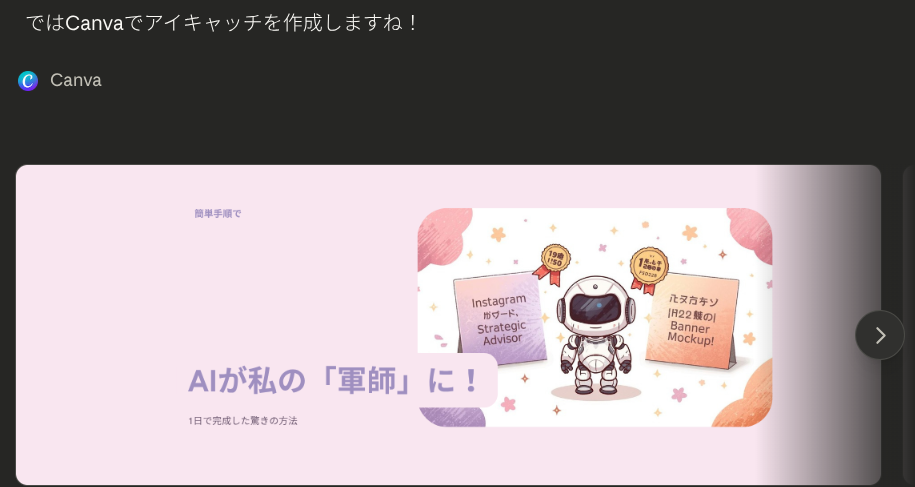
ブログのアイキャッチは横長(16:9)が一般的です。比率を指定して作成をお願いしました。
1回目は希望通りの比率で作成できました。
すごい素敵な画像が4パターンも生成されました!
ところが2回目に同じように指定したら、横長の画像が生成されてしまいCanvaでの編集に手間取りました。
「横1200px×縦630px」のように具体的なサイズをピクセルで指定しても、Facebookのバナーサイズになってしまう時があります。
リサイズしたい時は、Canvaの有料プランの「リサイズ」で行うか、
Claudeにその場で「このデザインを1200×630pxにリサイズして」と伝えたらリサイズしてくれました。
一回の指示でうまく出来るようになるといいね♪
失敗③ 日本語が文字化けした
アイキャッチ画像に日本語テキストを入れてもらったところ、文字化けして読めない状態になってしまいました。
これはClaudeとCanvaの連携上の制限のようで、今のところ日本語テキストはCanva内で手動修正が必要です。
Canvaを開いてテキストを選択し、日本語に打ち直すことで解決しました。
手間はかかりますが、Canvaの編集画面は使いやすいので数分で完了します。
最初から「日本語なしで」と指定するのもありだと思います。

文字化けはちょっと焦ったけど、Canvaで直せばOK!
画像生成をもっと本格的に楽しみたい方へ。
AIによる高品質な画像生成ならAdobe Fireflyが◎
※AI画像生成(Firefly)が含まれるプランはこちらから確認できます
CanvaのAI機能そのものについて知りたい方は、こちらの記事も参考になります。
→ Canva AIとは?できることを初心者向けに解説
まとめ:Claude×Canvaコネクタならアイキャッチ作成は初心者でも試しやすい
Claude×Canvaコネクタなら、MCPなしでもアイキャッチ作成を試せる!
✅ コネクタで十分できること
- ブログのアイキャッチ画像のデザイン作成
- Canvaテンプレートを使ったレイアウト作成
- ClaudeからCanvaを呼び出してデザイン案を作ること
⚠️ 注意点3つ
①「Canvaで作って」と一言添える
②サイズはピクセルで具体的に指定する
 (例:横1200px×縦630px)
③日本語テキストはCanva内で手動修正
この3つを最初から知っておけば、
スムーズにアイキャッチ画像が作れます。
🆕 なお、MidjourneyやDALL-Eなど他の画像生成AIもありますが、
設定や費用が必要なものも多いです。
初心者の方にはCanvaコネクタが一番手軽でおすすめですよ!
「MCPって難しそう…」と思っていた方も、まずはコネクタから試してみてください😊
失敗しながら覚えた3つのコツ、ぜひ活かしてね!
私の失敗が役に立てば嬉しいです(笑)
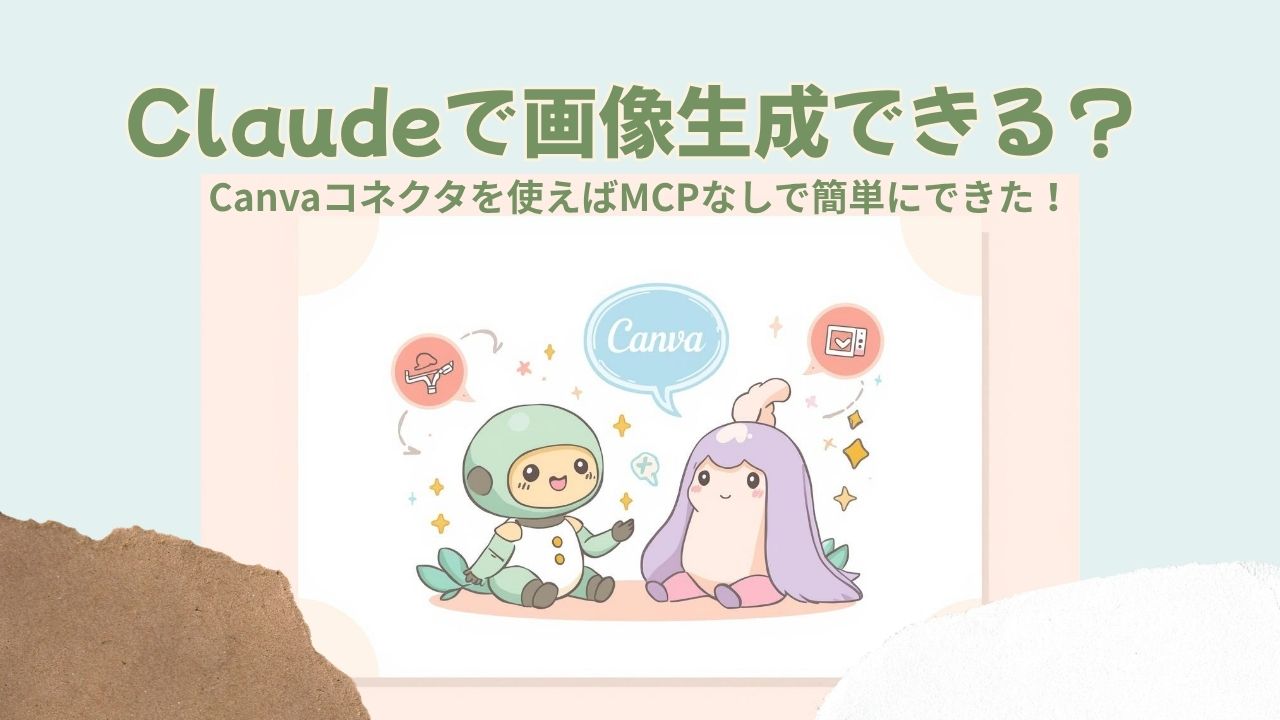
ちなみに、このブログのアイキャッチ画像もClaudeとCanvaをコネクトして作成してみましたよ♪
インストール不要でブラウザだけで使える!
Chromebookでもすぐ試せるAI画像生成ツールはこちら👇

👉️最短最速で生成AIを学べる無料説明会はこちら


コメント