※本記事にはプロモーションが含まれています。
「インスタやX、スレッズなどSNS投稿用の画像、なんだかダサくなる…」
「センスがなくても、おしゃれに作れる方法ないかな?」
「ブログのアイキャッチに合う画像が見つからない…」
そんなふうに感じたこと、ありませんか?
そんな悩みを持つブログ運営者やSNS発信者の方におすすめなのが、デザインツールCanva(キャンバ)のAI画像生成機能です。
私も最初は、画像作りにすごく時間がかかっていました。
でも、CanvaのAI機能を使ってみたら、びっくり。
ほぼ自動で“それっぽいおしゃれ画像”が作れるようになったんです。
この記事では、初心者さん向けに
- Canva AIでできること
- 実際の作り方(かんたん手順)初心者でも迷わずプロ級の画像を作るための手順
- おしゃれに仕上げるコツ・おしゃれに仕上げるプロンプト(指示文)のコツ
をやさしく解説しますね。
“Canva AI で画像生成 のやり方について知りたいあなたに必見です!”
Canva AIの画像生成とは?初心者でもできることを解説
結論:センス不要で「いい感じ」が作れる
Canva AIの画像生成は、テキストを入力するだけで、画像やデザインを自動生成してくれる機能です。
Canva AIでできること一覧
- テキストからデザイン提案し画像生成(マジックメディア)
- 写真の一部をAIで書き換える自動加工(マジック拡張・マジック修正)
- 既存のデザインを異なるサイズへ変換
- 背景の自動削除や生成
SNS投稿画像の自動生成できるって嬉しいですよね。
画像生成機能(マジックメディア)とは
Canva内のアプリ「マジックメディア」を使用します。
特定のキーワードを入力するだけで、写真、イラスト、アニメ、サイバーパンクなど、多種多様なスタイルの画像をゼロから生成できます。
どんな人におすすめ?
- ブログ運営者: 記事の内容にぴったりのアイキャッチが欲しい方。
- SNS発信者: 他の人と被らないオリジナルの図解や背景を作りたい方。
- コンテンツ販売者: 教材やスライドに使う挿絵を時短で用意したい方。
理由:プロっぽいデザインをAIが提案してくれる
通常の画像作成だと…
- レイアウトを考える
- 色を選ぶ
- フォントを決める
など、意外と大変ですよね。
でもCanva AIなら、
👉 入力した内容から「おすすめデザイン」を出してくれます。
Canva AIでSNS投稿画像を作る方法(初心者向け)
結論:3ステップで完成します
実際にやってみると、かなり簡単です。
手順①:Canvaを開く
Canvaにログインします。
- 「デザイン作成」ページが開きます。
ここでは、「SNS」を選びました。
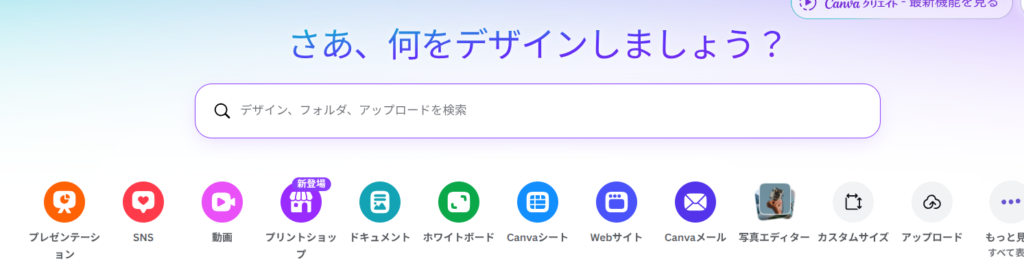
- インスタやFacebookなど作成したいものを選んでください。
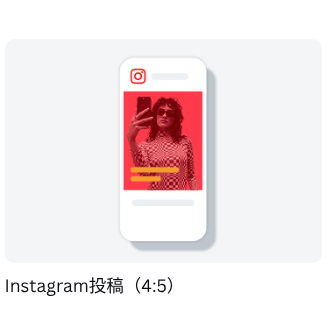
※未登録の方は、Googleアカウントなどで無料登録を済ませましょう。
手順②:AI機能を使う(マジック生成など)
AI機能(マジック生成)を開いて、こんな感じで入力します。
例👇
「やさしい雰囲気のSNS投稿画像。パステルカラー。女性向け。おしゃれ」
「ひまわり畑で遊ぶゴールデンレトリバー」
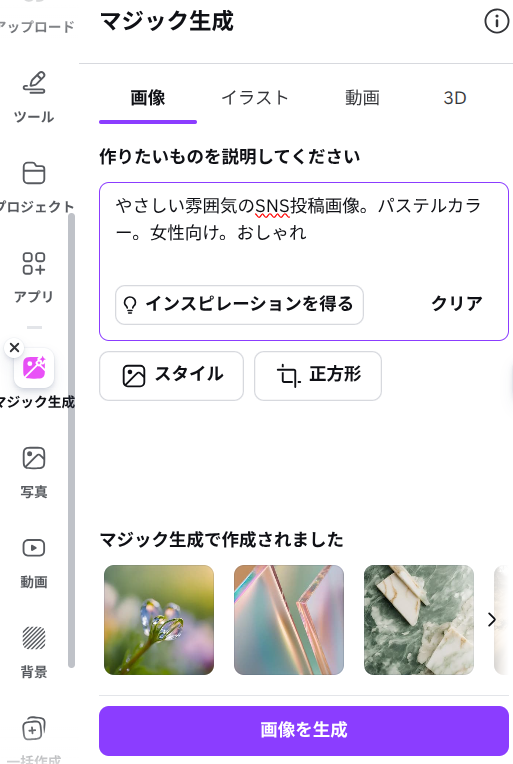
「画像を生成」ボタンを押すと、4つの候補が表示されます。
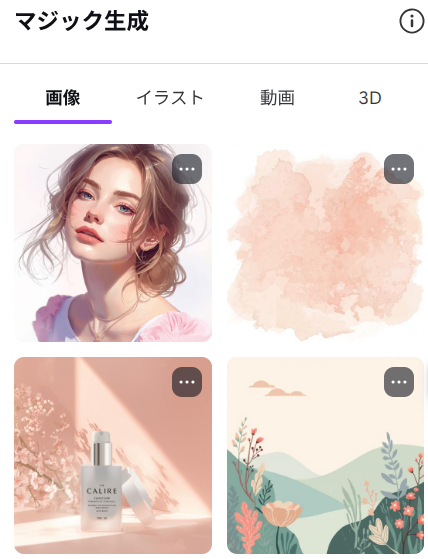
手順③生成された画像を選んで編集・微調整
気に入ったものをクリックするとキャンバスに配置されます。
そのまま文字入れなどの加工が可能です。
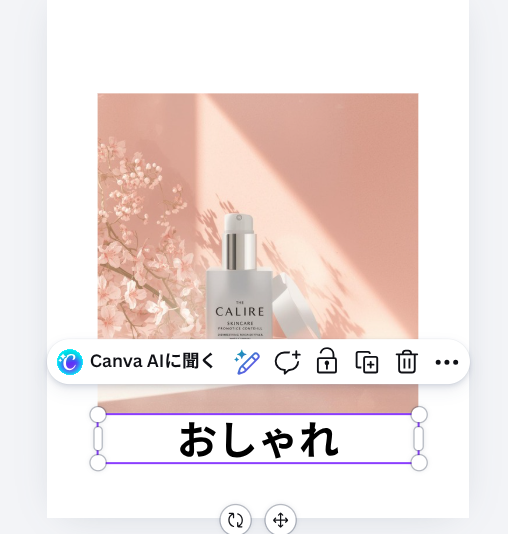
- 文字を変更
- 色を微調整
- 画像を差し替え などなど
さらに吹き出しの「Canva AIに聞く」をクリックするとAIとのチャット画面になり、色々質問しながら作成していけます。
テンプレートを組み合わせても素敵なデザインが出来ますよ。
Canva AIでおしゃれな画像を作るコツ
AIを使いこなすには「プロンプト(指示)」の出し方が重要です。
コツ① イメージを具体的に伝える(プロンプト例あり)
単語一つではなく「だれが・どこで・何をしているか」を組み合わせます。
- NG: 犬
- OK: 公園を走る、茶色のトイプードル、朝の光
コツ② テイストや雰囲気を入れる
Canvaのスタイル選択(水彩画、フィルム風、夢心地など)を活用しましょう。
特に「夢心地」や「水彩」を選ぶと、柔らかいメルヘンな世界観が作りやすくなります。
- OK:やさしい・パステル・女性向け・ナチュラル
上記のような イメージを足すだけで仕上がりが変わります。
コツ③:色を3色以内にする
色が多いとゴチャっとします。
カラフルなデザインを作りたい時は別ですが、基本色は少なめをおすすめします。
おすすめ👇
- ベースカラー
- サブカラー
- アクセントカラー
👉 シンプルにすると一気におしゃれに見えます。
コツ④:文字は少なめに
つい詰め込みたくなりますが…
👉 「伝えたいことは1つ」に絞るのがコツ。
コツ⑤ 日本語でもOK?英語との違い
Canva AIは日本語に対応しています。
ただし、より緻密で正確な描写を求める場合は、英語の方がAIへの伝達精度が高い傾向にあります。DeepLなどで翻訳した英文を入れるのも一つの手です。
コツ⑥ 失敗しないプロンプト例まとめ
| 目的 | プロンプト例(日本語) |
| ブログ背景 | パステルカラーの水彩画、抽象的な背景、余白多め |
| SNS図解用 | 3Dレンダリング、可愛いガジェット、デスクの上 |
| 人物 | ノートパソコンで作業する女性、カフェ、柔らかい日差し |
Canva AIはこんな人におすすめ
こんな方にぴったりです👇
- デザインが苦手
- SNS投稿を続けたい
- 時短したい
- おしゃれに見せたい
特に、ブログや副業でSNSを使う方にはかなり便利です。
Canva AIは無料で使える?回数・制限を解説
無料プランでできること
無料プランでも「マジックメディア」は利用可能です。基本的な生成機能はすべて試せます。
画像生成の回数制限について
- 無料プラン: 生涯で合計50回程度(※時期により変動)のクレジットが付与されます。
- Pro(有料)プラン: 1ユーザーあたり月間500回まで生成可能です。
有料プランとの違い
Proプランは回数が多いだけでなく、背景透過機能やマジック修正(描き換え)が使い放題になるため、実務で毎日使う方はProへの移行が圧倒的に効率的です。
Canva AI画像生成の商用利用と著作権【重要】
商用利用はできる?結論
Canva公式は「Canvaで作成したデザインは、商用利用可能」としています。
ただし、AI生成画像そのものについては、法律が未整備な部分がある点に注意が必要です。
注意すべきポイント
- 実在する有名人や、他者の著作権(キャラクターなど)を模した生成は避ける。
- AI生成物単体での販売(素材販売など)はリスクが高い。
安心して使うためのコツ
生成した画像に「文字入れ」や「他の素材との組み合わせ」を行い、自分だけの独自デザインとして仕上げることで、著作権的なリスクを抑え、独自性を出せます。
Canva AIはスマホでも使える?アプリ版の使い方
スマホアプリでの使い方
- Canvaアプリを開き、右下の「+」ボタンでサイズを選択。
- 下のメニューを右へスライドし「アプリ」をタップ。
- 「マジックメディア」を探してタップ。操作感はPC版と同じです。
PC版との違い
機能に大きな差はありませんが、プロンプトの入力はPCの方がスムーズです。
一方、SNS投稿をそのままスマホで作るならアプリ版が便利です。
Canva AIでSNS投稿画像を作ってみた【体験談】
実際にInstagramの背景画像を生成してみました。
実際に作った画像の例
「水彩画風のパステルカラーの花束」と入力。
わずか5秒で、ストックフォトサービスでも見つからないような、温かみのあるオリジナル画像が完成しました。
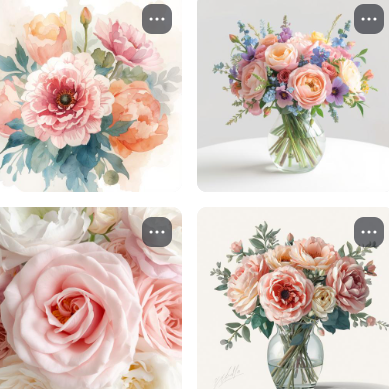
この中から一つ選んで、背景は今回テンプレート画像を使わせていただき「母の日」用の画像作成してみました。
(無料プランは、すぐに制限がかかってしまいます・・来月になったらまた使えるようになるようです)

使ってみた感想(初心者でも「それっぽく」なる!)
素材を探す手間がゼロになります。
「惜しい!あと少し色が薄ければ…」という悩みも、プロンプトを微調整するだけで解決します。
今回は、制限がかかりテンプレート探しをしてしまいましたが、テンプレートは素敵画像が沢山あって選ぶのに迷ってしまいました。
もう自分でゼロから作らなくていいし、簡単におしゃれなデザインが作成できたと思います。
デザインセンスがなくても、誰でも作れるというのが嬉しいポイントですよね♪
初心者でもできたポイント
特別なスキルは不要で、「言葉で説明するだけ」という手軽さが、デザイン初心者には一番のメリットだと感じました。
- 時短になる(5〜10分で完成)
- デザインに迷わない
- 統一感が出る
ちょっと気になった点
- 完全オリジナル感は少し弱い
- 細かいこだわりは手動調整が必要
でも初心者さんには、むしろメリットの方が大きいです。
Canva AI画像生成のよくある質問(Q&A)
日本語でも画像生成できる?
はい、可能です。かなり自然な日本語を理解してくれます。
写真から画像生成できる?
「マジック修正」機能を使えば、写真の一部を別のものに変える(例:コーヒーを紅茶に変える)ことが可能です。
思い通りに生成されないときは?
指示が抽象的すぎる可能性があります。「色・質感・ライティング(朝の光など)」を付け加えて再試行してください。
CanvaAIの使い方を覚えたら、次は「AIを仕事や暮らしに活かす」ステップへ。
40〜50代専門のAIスクール、無料の個別説明会で気軽に話を聞いてみませんか?
まとめ
結論:Canva AIは初心者の最強ツール
Canva AI(マジックメディア)は、ブログやSNSのクオリティを劇的に高めるツールです。
Canva AIを使えば、
- センス不要
- 時短できる
- おしゃれに仕上がる
という嬉しい状態になります。
まずは「具体的で短いプロンプト」から始めてみてください。
素材探しの時間がなくなり、その分、発信内容の質を高めることに集中できるようになりますよ!
生成AIをもっと使いこなしてデザインを楽しみたい&副業してみたいあなたにぴったりのスクール!
新規無料セミナーもあるので、お気軽に参加してみてはいかがですか?

コメント