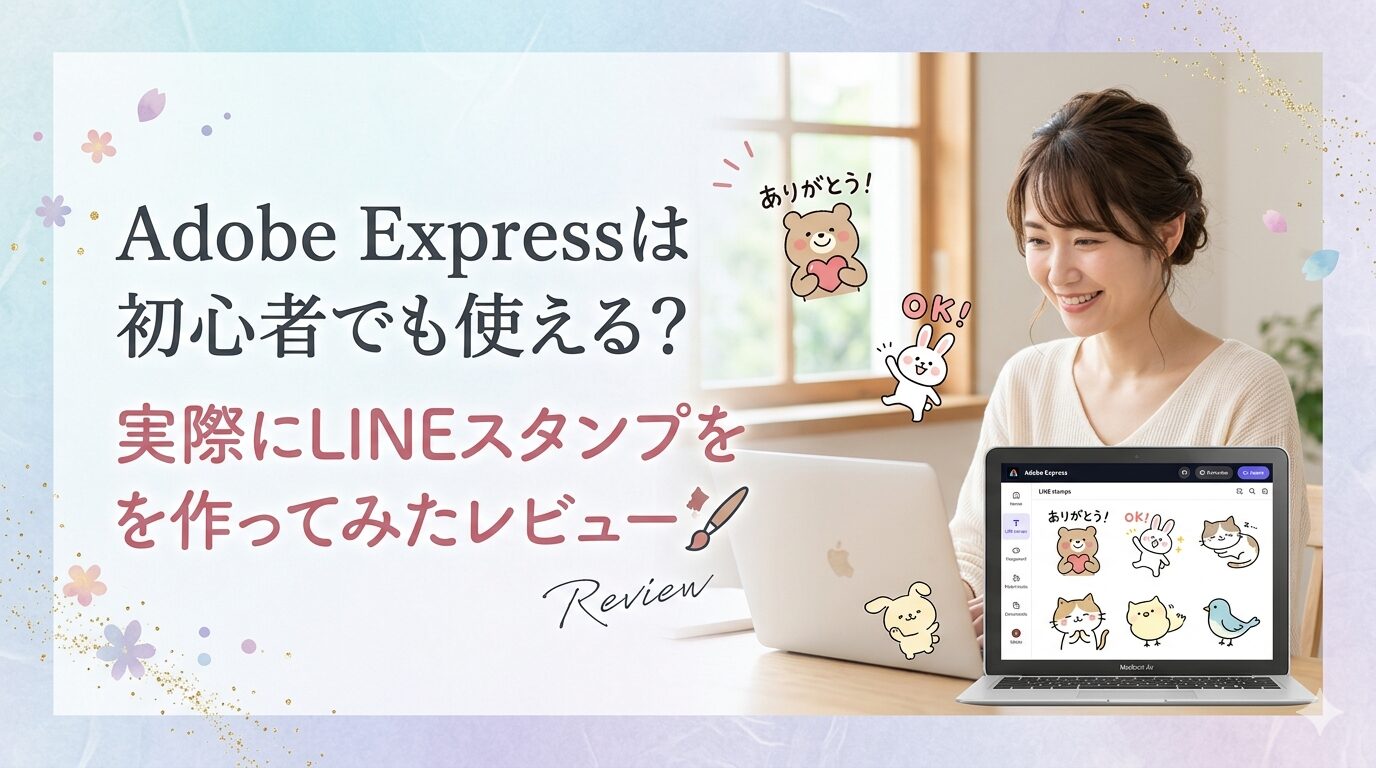
「デザインって難しそう…」
「初心者でもプロっぽい画像って作れるの?」
そんな方に向けて、この記事では
Adobe Expressを実際に使ってみた感想を、初心者目線でわかりやすくご紹介します。
今回は、LINEスタンプ制作にも使っているリアルな体験をもとにレビューしています。
✔ 簡単に使える?
✔ どこまでできる?
✔ 向いている人は?
気になるポイントを正直にまとめました。
Adobe Expressとは?
Adobe Expressは、誰でも簡単に画像やデザインを作れるオンラインツールです。
- テンプレートが豊富
- 直感的な操作
- AI機能あり
👉 デザイン初心者でも扱いやすいのが特徴です。
Adobe Expressなら初心者でもLINEスタンプが作れる!
「自分だけのLINEスタンプを作ってみたいけど、絵が描けないし、難しそう……」と諦めていませんか?
実は、Adobeの無料デザインツール「Adobe Express」を使えば、初心者でも驚くほど簡単にハイクオリティなスタンプが作れるんです。
今回は、デザイン未経験の筆者が実際にAdobe Expressを使ってLINEスタンプを作成し、その手順と使ってみた感想をレポートします。
なぜPhotoshopじゃなくて「Adobe Express」なの?
プロ向けのPhotoshopは機能が多すぎて、初心者が使いこなすには時間がかかります。
一方、Adobe Expressは「スタンプ作りに必要な機能だけ」がシンプルにまとまっていて、操作が直感的。しかも、基本機能は無料で使えます。
絵が描けなくても大丈夫。強力な「生成AI」がある
「イラストが描けない」という悩みも、2026年現在のAdobe Expressなら一瞬で解決します。AIに「可愛い猫のイラスト、パステルカラー」などと入力するだけで、スタンプのベースとなる素材を自動で生成してくれるからです。
Adobe Express 実際に使ってみた感想
最初に感じたのは、「思ったよりずっと簡単」ということでした。
特に便利だったのは以下👇
- サイズが自由に変更できる
- 背景透過が簡単(無料が嬉しい)
- 文字入れが直感的
LINEスタンプ制作でも、
細かい調整がしやすくてかなり使いやすいと感じています。
Adobe Express 実際使って感じたメリット
実際に作ってみて感動したポイントは6つあります。
1. 初心者でも迷わない操作
クリック中心で進められるので、直感的に使えます。
2. テンプレートが豊富
おしゃれなデザインが最初から用意されているので、ゼロから作らなくてOK。
3. AI生成のクオリティが高く、キャラクターが作りやすい
AdobeのAI「Firefly」は、他のツールに比べて「破綻が少ない」のが特徴です。
一貫性のあるタッチで複数のスタンプ(喜怒哀楽など)を作るのも、以前よりずっと簡単になりました。
ちょっと前のAIだと、連続で使っていくと微妙に顔が変わってきたりしていましたが、一貫性を保てるようになりましたよね。😀
4. 無料版でも「背景透過」の精度が抜群
さすがAdobe!
髪の毛の細かい部分や、ペットの毛並みの境界線も、ワンクリックで綺麗に切り抜いてくれます。
可愛いペットちゃんのLINEスタンプ作りたい時は、写真の背景を綺麗に透過してくれるのでおすすめですよ!
私は、筆文字の背景透過には助かりました。😀
5. スマホアプリ版があれば、移動中も作業できる
PC版と自動同期されるので、「家でAI画像を作って、移動中の電車でスマホから文字を入れる」といった使い分けができるのも便利でした。
6. 素材の商用利用が可能(2026年)
Adobe Express内の素材やAI生成画像は商用利用が可能なので、安心して使えました。
結論! LINEスタンプ制作との相性◎
👉 背景透過やサイズ調整が簡単
👉 画像の微調整がしやすい
実際にスタンプ作成でかなり重宝しています。
ブログのアイキャッチ画像を作ったりもしていますよ!😀
Adobe Express 気になった点(正直レビュー)
- 細かいデザインはやや制限あり(Photoshop系ソフト経験者なので感じたことです)
- 本格的なデザインは他ソフトの方が強い
👉 ただし初心者には十分すぎる機能です。
Adobe Express こんな人におすすめ
- デザイン初心者
- ブログ・SNS用画像を作りたい
- LINEスタンプを作りたい
- 簡単におしゃれな画像を作りたい
Adobe Expressで実際に作った例
LINEスタンプ
 |  |  |  |
ブログのアイキャッチ画像
 |
Adobe Expressは無料で使える?料金について
Adobe Expressは無料プランもありますが、一部機能は有料になります。
👉 まずは無料で試してみるのがおすすめです。
よくある質問
Q. 完全初心者でも使えますか?
→ 問題ありません。かなり直感的に操作できます。
Q. 商用利用はできますか?
→ 利用規約に従えば可能です。
【プロ級を極めるなら】最新AI「Firefly」の有料プランがおすすめ
無料ツールで物足りなくなったら、Adobe ExpressやFireflyの有料版が次のステップ。
もっと自由に、もっと高画質な画像を作りたいクリエイティブなあなたなら、Adobeの最新AIエンジン『Firefly』は必須のパートナー!
生成制限を気にせず、あなたの創造力をフルに発揮できますよ。
著作権リスクを最小限に抑えつつ、毎日たくさんの画像を生成したい。
そんなワガママを叶えてくれるのがAdobe Fireflyです。
さらにCreative Cloudプランなら、プロ仕様の機能をすべて解放できますよ!
AI機能+豊富なテンプレートで、様々なシーンの画像がグッとプロっぽくなります。
- 高品質な素材やフォントが使い放題(Adobe Stockの全素材解放!数億点のプロ用素材が沢山)
- 画像生成AI(Firefly)の機能が充実
- 他のAdobeソフト(Photoshopなど)とも連携可能
- 生成クレジット(枚数)の増加する: 無料版だと枚数制限があり。有料なら毎日たっぷり。
- 透かし(ロゴ)の非表示: プロとして使うなら必須の条件
この便利なAI機能をもっと使い倒すなら、ここからチェック👇️

📝 さらにLINEスタンプの作り方を詳しく知りたい方へ
この記事で紹介した手順を、
スクリーンショット付きで全部まとめたnoteを販売しています。
✅ 実際に使ったプロンプトをそのまま公開
✅ Image Splitterの使い方を画像で解説
✅ 審査で却下されたNG画像の実例つき
✅ 1回で審査を通すためのチェックリスト
絵が描けない50代が、AIだけで無料で作った全手順です。
▶︎【300円】絵が描けない50代がAIだけで無料でLINEスタンプを作った全手順
まとめ
Adobe Expressは、
👉 「簡単にそれっぽく作りたい人」に最適なツールです。
特に、
- ブログ画像
- SNS投稿
- LINEスタンプ
このあたりを作りたい方にはかなりおすすめです。
実際にやってみた結果、「Adobe Expressは、初心者がLINEスタンプを作るための最短ルート」だと確信しました。
「自分で描くのは無理」と思っていた人も、AIの力を借りれば今日からスタンプクリエイターになれます。まずは1枚、自分だけのスタンプを作ってみることから始めてみませんか?
関連記事


コメント