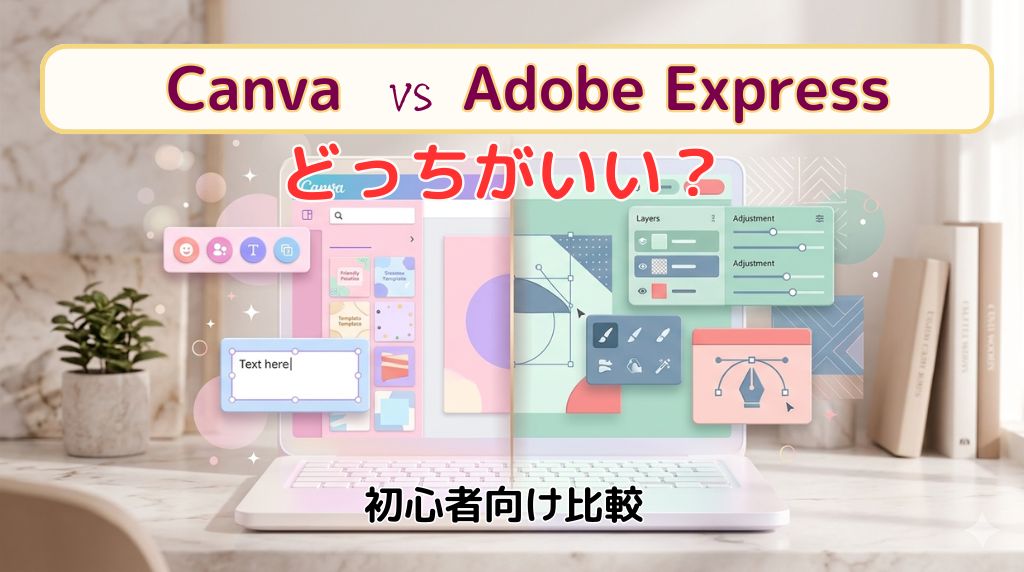
「CanvaとAdobe Express、どっちを使えばいいの?」
「初心者でも簡単に使えるのはどっち?」
そんな方に向けて、この記事では
Canva とAdobe Express を実際に使った体験をもとに、わかりやすく比較します。
✔ 操作のしやすさ
✔ 機能の違い
✔ 向いている人
結論から知りたい方も、じっくり比較したい方もOKです。
結論(先に知りたい人へ)
👉 初心者で迷ったらCanva
👉 デザインやスタンプ制作ならAdobe Express
CanvaとAdobe Expressどっちがいい?結論は「目的」で選ぶ!
デザイン未経験でもプロのような画像が作れる「Canva」と「Adobe Express」。どちらも非常に優秀なツールですが、いざ選ぼうとすると「結局、自分にはどっちが合っているの?」と迷ってしまいますよね。
結論からお伝えすると、どちらが優れているかではなく「あなたが何を作りたいか」によって正解は決まります。
用途別おすすめ
| 作りたいもの | おすすめ |
|---|---|
| Instagram投稿 | Canva |
| LINEスタンプ | Adobe Express |
| チラシ | Canva |
| イベント・フェスのタイムテーブル | Canva |
| 写真をおしゃれに加工 | Adobe Express |
| ブログアイキャッチ | Canva |
| SNSバナー | Canva |
| ロゴを少しこだわって作る | Adobe Express |
フェスのタイムテーブルならCanvaがおすすめ
フェスのタイムテーブルやイベントスケジュールをおしゃれに作るなら、私はCanvaがおすすめです。
テンプレートが豊富なので、文字や色を入れ替えるだけでも見栄えの良いデザインになります。
「できるだけお金をかけずに作りたい」という場合も、無料テンプレートだけで十分作成できますよ。
CanvaとAdobe Expressの違い
直感操作でサクサク作りたいなら「Canva」
Canvaは、デザインの知識がなくてもパズルのように要素を組み合わせるだけで、誰でもおしゃれな画像が作れます。特にSNS投稿やプレゼン資料のテンプレートが豊富で、「速さ」と「簡単さ」を求める方に最適です。
高品質な素材とAdobe連携を重視するなら「Adobe Express」
Adobe Expressは、プロ御用達の「Photoshop」や「Illustrator」の機能を初心者向けに凝縮したツールです。世界最高峰の素材サイト「Adobe Stock」が利用できるため、「写真のクオリティ」や「独自性」にこだわりたい方に向いています。
【比較表】主要機能を一目でチェック
| 比較項目 | Canva | Adobe Express |
| 主な層 | 初心者・SNS運用・一般事務 | 初心者・写真重視派・Adobeユーザー |
| 操作性(使いやすさ) | 非常に直感的で簡単 ◎ | 直感的だが多機能ゆえに少し慣れが必要 ◯ |
| デザイン自由度 | ◯ | ◎ |
| テンプレート | ◎ | ◯ |
| 素材数 | 1億点以上(イラストに強い) | 2億点以上(高品質な写真に強い) |
| AI機能 | 編集・自動生成が非常に多彩 | 生成AI「Firefly」による高い表現力 |
| 外部連携 | 多くのSNSアプリと連携 | Photoshop/Illustratorとの親和性◎ |
Canvaの特徴(メリット・デメリット)とレビュー
まずは、もはやデザインツールの代名詞となった「Canva」の特徴を見ていきましょう。
圧倒的なテンプレート数と日本のトレンドへの強さ
Canvaの最大の武器は、そのテンプレートの多さです。2026年現在も、日本の季節イベントや最新のSNSトレンドに合わせたデザインがいち早く追加されています。 「YouTubeのサムネイル」や「Instagramのストーリー」など、特定の用途に合わせたサイズが最初から用意されているため、サイズで悩む必要もありません。
【最新】Canva AI 2.0でデザインがさらに自動化
現在のCanvaはAI機能が非常に進化しています。「マジック拡張」を使えば写真の足りない部分をAIが描き足してくれたり、「マジックデザイン」を使えば、テキストを入力するだけでデザインの土台を数秒で完成させてくれたりします。
唯一の弱点?フォントの自由度と細かな調整
非常に便利なCanvaですが、プロのデザイナーから見ると「フォントのカーニング(文字の間隔調整)」や「細かなパスの操作」ができない点はデメリットです。こだわりが強いデザインを作ろうとすると、少し物足りなさを感じるかもしれません。
Canva 実際に使ってみた感想
Canvaは、とにかく直感的で迷わないのが魅力です。
クリック中心で操作できるので、「デザイン初めて」という方でもすぐ使えます。
LINEスタンプ作りの時に、画像のスライス(分割)が簡単に出来たのは有り難かったです。
テンプレートが沢山あって、イメージは軽やかで楽しい感じです😀♪
Canva 良かったところ
- 操作がシンプル
- テンプレートが豊富(テンプレート選びが楽しい)
- 日本語対応で安心
Canva 気になった点
- 細かい調整はやや弱い
- 完全オリジナル感は出しにくい(沢山の人が同じテンプレートを使う可能性大なので)
こんな人におすすめ
- 完全初心者
- ブログ・SNS画像を作りたい(初めてのインスタストーリーズはCanvaで作りましたよ!)
- とにかく簡単に作りたい
※初心者でもすぐ使えたので、まずは無料で試してみてください👇
Canvaは独学でも使えますが、最初に基本を知っておくと、迷わずスムーズに使えるようになります。
初心者向けの講座で学んでみるのもおすすめです。
初心者向けの講座を見てみる👇
Adobe Express(アドビ エクスプレス)の特徴(メリット・デメリット)とレビュー
次に、クリエイティブ業界の覇者・Adobeが提供する「Adobe Express」を解説します。
Adobe Stockの高品質な写真・素材が使い放題
Adobe Expressを利用する最大のメリットは、数億点に及ぶ「Adobe Stock」の素材(一部制限あり)にアクセスできることです。Canvaの素材よりも「広告っぽい」「洗練された」印象の写真が多く、ブランドイメージを高く見せたい場合に強力な武器となります。
Firefly搭載!商用利用も安心な強力なAI機能
搭載されているAI「Adobe Firefly」は、著作権をクリアした画像のみを学習しているため、ビジネス利用での安心感が違います。テキストから画像を生成する精度や、文字に装飾を施す「テキスト効果」のクオリティは、Canvaの一歩先を行く印象です。
PhotoshopやIllustratorとの連携がスムーズ
普段からAdobe製品を使っている、あるいは将来的にプロのツールにステップアップしたい人にはこちらがおすすめ。Photoshopで作成したファイルを読み込み、Express上で編集するといったシームレスな連携が可能です。
Adobe Express 実際に使ってみた感想
Adobe Expressは、
👉 シンプルなのに細かい調整がしやすいと感じました。
特に、LINEスタンプ制作ではかなり使いやすく、背景透過(無料)やサイズ調整(有料)がスムーズです。
私は、昔、AdobeのPhotoshopやIllustratorを使ってWebサイト作ったこともあるので、なんとなく馴染みがあって使いやすかったです😀
Adobe Express 良かったところ
- デザイン調整がしやすい(さすがAdobeさん!)
- 画像加工が強い
- スタンプ制作と相性◎(背景透過が無料というのが有り難いです!)
Adobe Express 気になった点
- Canvaより少し慣れが必要
- テンプレはやや少なめ
Adobe Express こんな人におすすめ
- 画像加工をしっかりしたい
- デザインを少しこだわりたい
- LINEスタンプを作りたい
※LINEスタンプ制作にも使いやすかったので、まずは試してみてください👇
【項目別】Canva vs Adobe Express を徹底比較
1. 操作のしやすさ(UI/UX)
-
Canva: スマートフォンアプリの操作性が抜群です。移動中など、隙間時間にスマホでパッと作りたいならCanvaに軍配が上がります。
-
Adobe Express: PCでの作業が非常に快適です。レイヤー構造がわかりやすく、普段からPCソフトに慣れている人には馴染みやすい設計です。
2. 無料版でできることの範囲
-
Canva: 無料でも十分すぎるほど使えますが、一部の便利な素材や「背景削除」機能が有料(Pro版)に制限されています。
-
Adobe Express: 無料版でも多くの背景削除機能やフォントが利用可能です。「背景削除を無料で何回もやりたい」という人にはExpressが喜ばれることが多いです。
どっちを選ぶべき?(タイプ別)
Canvaがおすすめな人
- 完全初心者
- 簡単に作りたい
- SNSの投稿を毎日更新したい人: スピード重視
- デザインに全く自信がない人: テンプレを使いたい
- チームで共同編集したい人: 複数人での同時編集が非常にスムーズ
Adobe Expressがおすすめな人
- 少しこだわりたい(ロゴやブランディングにこだわりたい: 文字の装飾や質感の表現が豊か)
- スタンプ制作したい
- 画像加工を重視したい
- 写真の美しさで差別化したい(高品質な素材をフル活用できる)
- 既にAdobeのコンプリートプランを契約している(追加料金なしでフル機能が使える)
LINEスタンプ制作ならどっち?
👉 結論:Adobe Expressが使いやすい
理由
- 背景透過が簡単(無料)
- サイズ調整がしやすい
- 細かい修正ができる
👉 実際に使っていてストレスが少ないです
AI機能+豊富なテンプレートで、様々なシーンの画像がグッとプロっぽくなります。
実際にAdobe ExpressとCanvaを使って全無料でLINEスタンプを作った記録は、以下note記事に載せています。よかったら覗いてみてくださいね♪
👇️ 👇️ 👇️
絵が描けない50代がAIだけで無料でLINEスタンプを作った全手順
便利なAI機能をもっと使い倒すなら、ここからチェック👇️

よくある質問
Q. 無料で使えますか?
→ どちらも無料プランあり
Q. 初心者でも使えますか?
→ どちらもOK(Canvaの方が簡単)
Q. 商用利用は可能?
→ 利用規約の範囲で可能
Q. 無料でイベントのタイムテーブルは作れますか?
Canvaなら無料テンプレートだけでも十分作れます。Adobe Expressでも作成できますが、テンプレート数ではCanvaの方が探しやすい印象でした。
まとめ まずは無料版で「触り心地」を試してみよう
CanvaとAdobe Expressは、どちらも「デザインの民主化」を掲げる素晴らしいツールです。
- 簡単さ「速さ・気軽さ・テンプレートの多さ」→Canva
- こだわり「素材の質・AIの精度・Adobe連携」→Adobe Express
まずは両方の無料版に登録して、同じ「Instagram投稿」を一つずつ作ってみてください。
5分触れば、あなたの指にしっくりくる方がどちらか、すぐにわかるはずですよ!
👉 迷ったら「まずCanva → 慣れたらAdobe」でもOKです。
Canvaは独学でも使えますが、最初に基本を知っておくと、迷わずスムーズに使えるようになります。
初心者向けの講座で学んでみるのもおすすめです。
初心者向けの講座を見てみる👇
関連記事


コメント