「CanvaでLINEスタンプを作ろうとしたけど、縁取りができない…」
「AIで作った画像、なんかぼやける…」
そんな悩み、ありませんか?
私も実際に、AIで作った愛犬のイラストを使ってLINEスタンプを作る中で、縁取りがうまくできず何度もつまずきました。
LINEスタンプ自作に挑戦していると、必ずと言っていいほどぶつかる壁が「画像の縁取り(アウトライン)」ですよね。
でも安心してください😊
原因と対処法を知れば、初心者でも簡単に解決できます。
CanvaでLINEスタンプの縁取りができない原因は主に3つです。
この記事では、
Canvaで縁取りできない原因と具体的な対処法をやさしく解説します。

背景が暗い場所でもスタンプを見やすくするために、白縁は必須なので要チェック!
CanvaでLINEスタンプの縁取りができない原因
まずは原因から見ていきましょう。
「エフェクトを探しても縁取りの項目がない!」という場合、主に5つの原因が考えられます。
① 画像の背景が透過されていない(「背景透過」になっていない)
一番多い原因です。
背景が白や色付きのままだと、縁取りがうまく機能しません。
(Canvaの縁取り機能(アウトライン)は、「画像の輪郭」を認識して線を引く仕組みの為)
👉対策
・背景透過されたPNG画像を使う
② 「シャドウ(影)」機能を使っていない
Canvaでは、縁取りは「シャドウ」機能で作ります。
やり方が分からないと「縁取りできない」と感じてしまいます。
③ AI画像の輪郭があいまい
AIで作った画像は、輪郭がぼやけていることがあります。
そのままだと、縁取りがキレイに出ません。
④無料版では「背景リムーバ」が使えない(Pro限定機能)
画像の背景を消す「背景リムーバ」はCanva Pro(有料版)の機能です。
無料版ユーザーが背景付きの画像を読み込んだ場合、Canva内で透過処理ができないため、縁取りステップに進めないというハードルがあります。
しかし、安心してください。無料で透過処理ができるサイトもありますよ。
Canvaで縁取りする方法(初心者向け)
ここからは実際のやり方です。
基本的には、Canvaの「シャドウ(影)」機能を使って縁取りを行います。
手順① 画像をアップロード
Canvaに画像を読み込みます。
手順② 画像を選択 →「編集」
画像をクリックして編集画面へ。
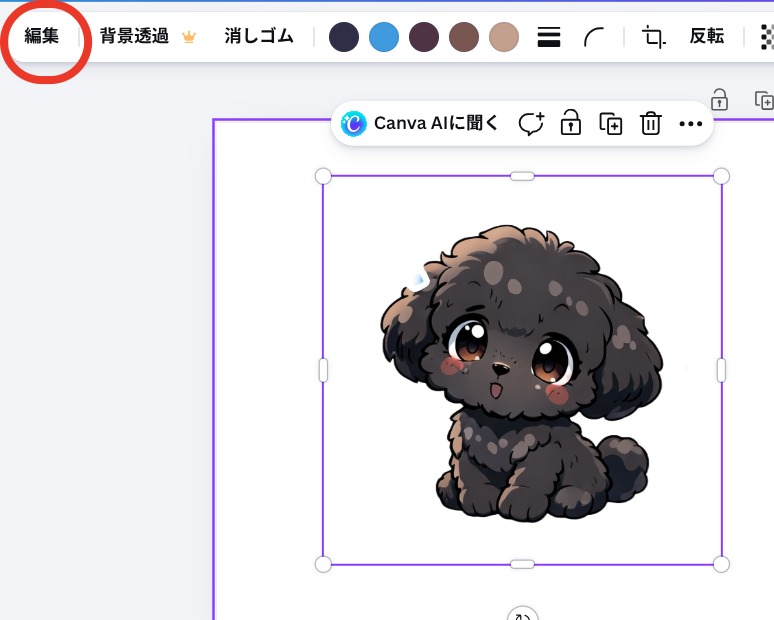
手順③ 「シャドウ」→「グロー」or「アウトライン」を選択
「編集」をクリックすると左側にメニューが出ます。
下の方に「シャドウ」があるので、横にスクロールするか「すべてを表示」をクリックする。
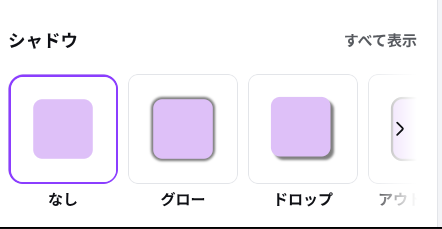
「グロー」又は「アウトライン」を選択。
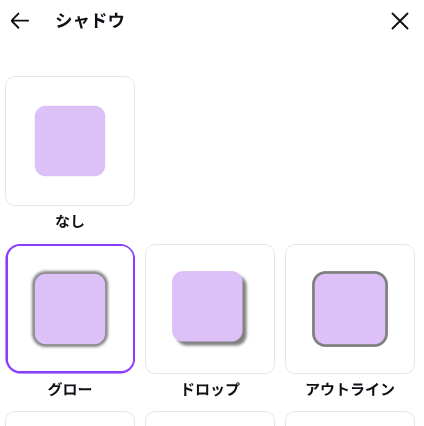
設定します。
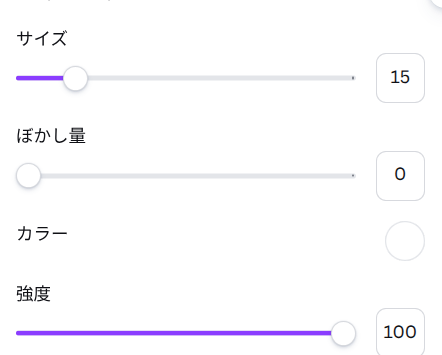
ここがポイントです👇
Point!
- ぼかし:0
- 透明度:100
- サイズ:調整(お好みで)
- 色:白(#FFFFFF))おすすめ!
これで縁取りができます!
こんな感じに縁取りできてますよ♪👇️

AI画像(生成画像)に縁取りを付ける際の注意点
DALL-E 3やMidjourneyなどで生成したAI画像は、多くの場合背景が含まれています。
Pro版: 「背景リムーバ」で背景を消してから上記の手順を行う。
無料版: 外部の背景透過サイト(Adobe Expressの無料背景削除やremovebgなど)で透過PNGにしてからCanvaにアップロードする。
それでも縁取りできない時の対処法
✔ 背景透過をやり直す
→ Canvaの「背景リムーバー」を使う(有料)
✔ 別アプリで修正する
→ アイビスペイントなどで輪郭を整える
✔ 画像を作り直す(AI)
→ 輪郭がはっきりするようにプロンプト調整
有料版にアップグレードしなくても、工夫次第で縁取りは可能です。
文字の縁取りは「エフェクト」の「袋文字」を活用
スタンプに入れる「ありがとう」などの文字に関しては、画像エフェクトではなく「文字エフェクト」を使います。
テキストを選択 > 「エフェクト」 > 「袋文字」を選択。
「太さ」と「カラー」を調整するだけで、綺麗な縁取り文字が完成します。
画像は「二層重ね」で代用する方法
シャドウ機能がうまく動かない時のアナログな解決策です。
| 手順 | 操作内容 |
| Step 1 | 縁取りしたい画像をコピーして2枚にする。 |
| Step 2 | 下にする方の画像の「明るさ」を最大、「コントラスト」を最大にして白く塗りつぶす(またはデュオトーンで白くする)。 |
| Step 3 |
下の画像を少しだけ大きくして、上に元の画像を重ねる。 |
レイヤー機能使って、2枚重ねる裏技ですね♪
AI画像でもきれいに縁取りするコツ
- 「白背景」ではなく透過で作る
- 輪郭をはっきりさせる
- シンプルな構図にする
👉これだけで仕上がりがかなり変わります
Canvaが初心者におすすめな理由
実際に使って感じたのは…
- 操作がとにかく簡単
- 文字入れが楽
- スマホでも使える
👉「とりあえず1個作りたい」人に最適です
テンプレートも豊富ですし、感覚的に使いたい人にはおすすめです。
👉 Canvaはこちらから無料で使えます
初心者の方は、まず無料版でOKです。
▶ Canvaを無料で使ってみる
よくある質問
Q. 縁取りは必須ですか?
👉必須ではないですが、視認性が上がるのでおすすめです
Q. 何色がいいですか?
👉白が一番使いやすいです
LINEスタンプ制作で縁取りが重要な理由
なぜ、わざわざ手間をかけて縁取りをする必要があるのでしょうか?
ダークモード利用者への配慮
LINEには背景を黒くする「ダークモード」があります。黒いキャラクターに縁取りがないと、背景に溶け込んで何も見えなくなってしまいます。
視認性を高めて「使いやすい」スタンプにする
スタンプはトーク画面でパッと見て意味が伝わることが重要です。白縁があることで、どんな背景画像の上でもキャラクターが際立ちます。
📝 さらに詳しく知りたい方へ
この記事で紹介した手順を、
スクリーンショット付きで全部まとめたnoteを販売しています。
✅ 実際に使ったプロンプトをそのまま公開
✅ Image Splitterの使い方を画像で解説
✅ 審査で却下されたNG画像の実例つき
✅ 1回で審査を通すためのチェックリスト
絵が描けない50代が、AIだけで無料で作った全手順です。
▶︎【300円】絵が描けない50代がAIだけで無料でLINEスタンプを作った全手順
まとめ
Canvaで縁取りできない原因は主にこの3つ👇
- 背景が透過されていない
- 操作方法が違う
- AI画像の輪郭が弱い
でも、今回の方法を使えば初心者でも簡単に解決できますよ😊

LINEスタンプ制作、楽しんでくださいね♪
LINEスタンプの関連記事
こちらの記事も読まれてます👇️



コメント