「アイビスペイント(ibisPaint)で背景透過したはずなのに、白いまま…」
「LINEスタンプ用に作ったのに透過できてない…」
こんな悩み、ありませんか?
実はLINEスタンプ作りで、“透過できない問題”は多くの人がつまずくポイントです。
この記事では、初心者の方でもわかるように透過できない原因と具体的な対処法をやさしく解説します。
アイビスペイントで透過できない原因
まずは原因を見ていきましょう。
① PNG形式で保存できていない
一番多い原因です。
JPEGで保存してしまうと、背景は透過されず白になります。
👉対策
・保存形式を「PNG」にする
② 背景レイヤーが残っている
白い背景レイヤーがONのままだと、透過されません。
👉対策
・背景レイヤーを非表示にする
・削除する
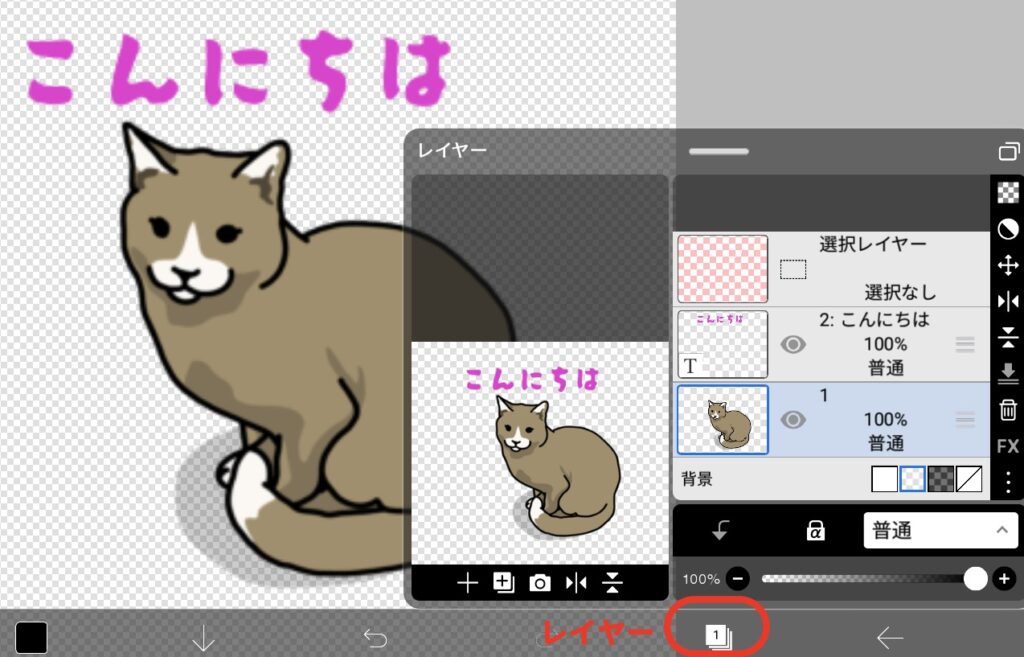
- 画面したにある「レイヤー」のアイコンをクリック。
- レイヤー画面が出るので、そこで背景レイヤーを非表示にしたり、削除してみてください。
③ 透過状態を確認していない
見た目では透過されているように見えても、実際は白背景のままの場合があります。
👉対策
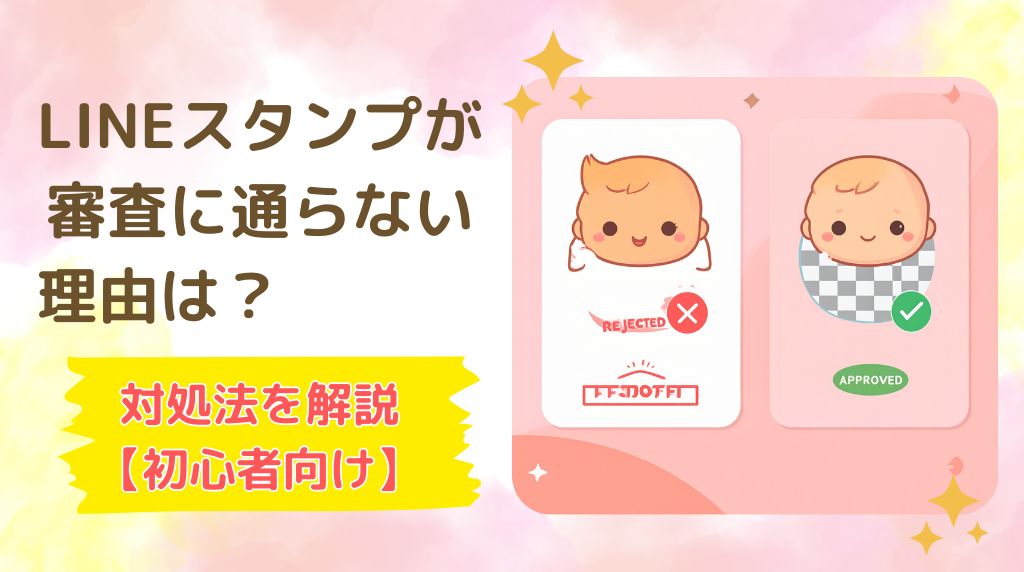
・チェック柄(透明表示)になっているか確認
アイビスペイントで透過する正しい手順
初心者の方向けに、手順をまとめます👇
手順① 背景レイヤーをオフにする
レイヤー画面で
白背景を「非表示」にします。
手順② 透過状態を確認
背景がチェック柄になっていればOKです。
手順③ PNG形式で保存
「共有」または「保存」から
👉 PNG形式を選択
👉これで透過画像が完成します!
それでも透過できないときの対処法(ibisPaint)
✔ キャンバスサイズを確認
→ LINEスタンプ推奨サイズにする
✔ 余白を削除
→ 不要な背景が残っている場合あり
✔ 別ツールで透過
→ Canvaの背景リムーバーも使える(有料)
👉 Canvaでの縁取り方法はこちら👇

LINEスタンプで透過が重要な理由
透過されていないと…
- 背景が白く表示される
- 見た目が不自然になる
- 審査に影響する可能性あり
👉透過は“必須レベル”です
よくある質問
Q. JPEGじゃダメですか?
👉ダメです(透過できません)
Q. PNGなら絶対OK?
👉背景レイヤーが残っているとNGです
📝 さらにLINEスタンプの作り方を詳しく知りたい方へ
この記事で紹介した手順を、
スクリーンショット付きで全部まとめたnoteを販売しています。
✅ 実際に使ったプロンプトをそのまま公開
✅ Image Splitterの使い方を画像で解説
✅ 審査で却下されたNG画像の実例つき
✅ 1回で審査を通すためのチェックリスト
絵が描けない50代が、AIだけで無料で作った全手順です。
▶︎【300円】絵が描けない50代がAIだけで無料でLINEスタンプを作った全手順
まとめ
透過できない原因は主にこの3つ👇
- PNGで保存していない
- 背景レイヤーが残っている
- 透過状態を確認していない
このポイントを押さえれば、初心者でもしっかり透過できます😊
▶LINEスタンプについてもっと知りたいかたはこちら👇️
LINEスタンプ関連記事
こちらの記事も読まれてます👇️

コメント