
ChatGPTを開いたら、突然「Work」という見慣れない表示が増えていました。
「昨日まで、こんなのあった?」
「普通のChatとは何が違うの?」
「Workでは何ができるの?」
新しい機能が一度に増えて、私はすっかり混乱してしまいました。
私は50代のAI初心者です。普段からChatGPTを使っていますが、新しい機能が登場すると、どこから試せばよいのか迷います。
そこで今回は、実際にChatGPT Workを開き、普通のChatとの画面の違いを見比べながら、WorkからSitesを使ってみました。
作ったのは、体験を記録するための小さなチェックリストSiteです。チェックを入れると進捗率が変わるのか、画面を更新しても状態が残るのか、入力したメモをコピーできるのかも、一つずつ試しました。
この記事では、ChatGPT Workを初めて触った私が、実際に見た画面や試して分かったことを記録しています。使い方やできること、普通のChatとの違いが気になっている方の参考になればうれしいです。
※この記事は、2026年7月12日にChatGPT Plusの無料体験中、ChromebookのWebブラウザで確認した内容です。機能や画面、対応プランなどは今後変更される可能性があります。
- ChatGPT Workとは?
- Sitesで遊んでいたら、トップ画面にWorkが現れた
- ChatGPT Workと普通のChatは画面が違う
- ChatGPT Workと普通のChatの違い
- ChatGPT WorkからSitesを選んでみた
- Workから完成した「はじめてのSites体験メモ」
- チェックすると完了率が自動で変わった
- 画面を更新してもチェックが残った
- 記事用のメモもコピーできた
- 実際に確認できた機能
- ChatGPT Workでできること
- ChatGPT WorkとCodexの違い
- ChatGPT Workは無料で使える?
- ChatGPT Workの料金は?
- ChatGPT Workの使用量・回数制限は?
- 実際に使ってよかったところ
- ChatGPT Workを使うときの注意点
- ChatGPT Workはどんな人に向いている?
- まとめ|ChatGPT Workから実際に動くSiteを作れた
ChatGPT Workとは?
ChatGPT Workは、ChatGPTの中で、調査や整理、制作などのまとまった作業を進めるための新しいエージェントです。
OpenAIの公式ページでは、ファイル、ツール、ブラウザなどを使いながら、次のような成果物を作成できる機能として紹介されています。
- 文書
- プレゼンテーション
- 表計算
- Site
- レポート
- 分析結果
普通のChatで質問に答えてもらうだけでなく、目的を伝えて、必要な情報を集めたり、完成品を作ったりすることを想定した機能のようです。
詳しくは、ChatGPT Workの公式ページで確認できます。
Sitesで遊んでいたら、トップ画面にWorkが現れた
私が最初に試していたのは、Workではなく「Sites」でした。
Siteを選ぶと、作成できるものの提案がいろいろと表示されます。
最初はよく分からないまま、「提案|キーワード」を選んでみました。
すると、AI初心者向けのブログとnoteで今後狙うべき検索キーワードを調べ、競合性や優先順位、記事化の切り口まで含めたレポートが作成されたのです。
「これ、すごすぎるんだけど!」
すっかり楽しくなり、その後も提案を試したり、自分で思いついたことを入力したりして、次のようなSiteを作りました。
- 記事候補を仕分けするSite
- 公開記事の優先順位を診断するSite
- パステル村を紹介するSite
- 今週やることの優先順位を整理するSite
- LINEスタンプの制作手順をまとめるSite
- Codexへ伝える作業内容を整理するSite
- 記事の公開前チェックに使うSite
最初から全部を計画していたわけではありません。
一つ作ったら、「これも作れるのでは?」と次々に思いつき、気がつけば自分専用の小さなSiteが増えていました。
その途中で、いったんChatGPTのトップ画面へ戻りました。
すると画面上部に、これまで見覚えのなかった「Chat」と「Work」の切り替えが表示されていたのです。
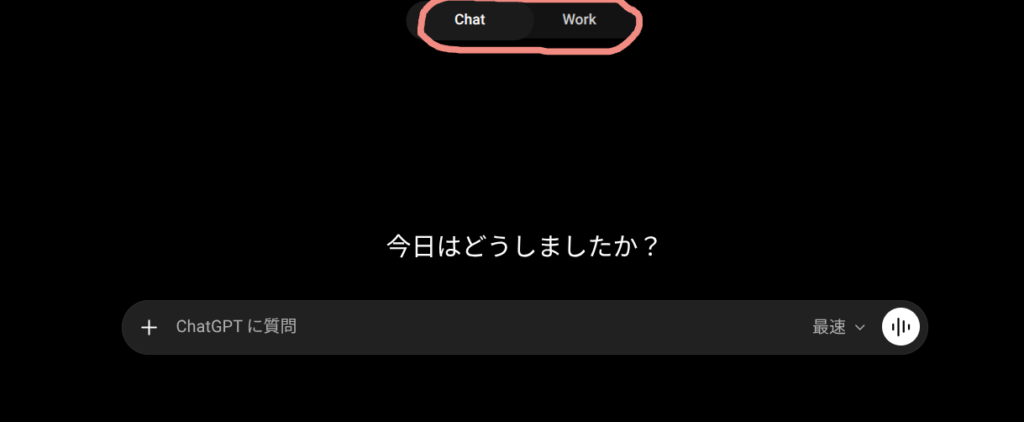
「さっきまで、こんなのあった?」
急に現れたように感じて、とても驚きました。
ChatGPT Workと普通のChatは画面が違う
ChatとWorkを切り替えてみると、トップ画面の表示が少し違っていました。
Chatの画面
私の画面では、Chatを選ぶと中央に「今日はどうしましたか?」と表示されました。
その下には、普段どおりの横長の質問入力欄があります。
上記の添付画像がChatの画面です。
Workの画面
Workを選ぶと、中央の表示が「何に取り組みますか?」に変わりました。
入力欄はChatよりも大きく、複数行を入力しやすい形です。
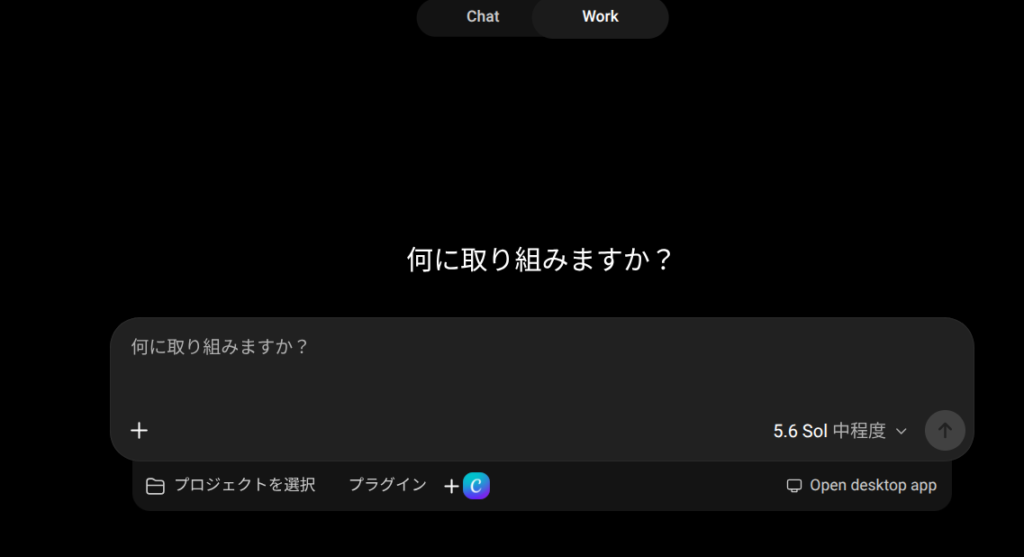
私のWork画面には、次の項目も表示されていました。
- プロジェクトを選択
- プラグイン
- 使用するモデルと考える深さ
- デスクトップアプリを開く項目
Work自体には、Sitesで見たような提案一覧は表示されませんでした。
ちなみに「+」をクリックすると、いろんなメニューが選べます。「Sites」もここにありますよ!
Chatが「何を質問しますか?」という雰囲気なのに対し、Workは「どんな仕事に取り組みますか?」と聞かれているように感じます。
ただし、これは私の環境で確認した画面です。プラン、端末、アカウント、提供時期などによって表示が異なる可能性があります。
ChatGPT Workと普通のChatの違い
OpenAIの説明と実際の画面から整理すると、普通のChatとWorkには、次のような違いがあります。
| 普通のChat | ChatGPT Work |
|---|---|
| 質問や相談をする | 目標や取り組みたい仕事を伝える |
| 会話形式で回答を得る | 作業を進めて成果物の完成を目指す |
| 短い質問にも使いやすい | 複数の工程がある作業に向いている |
| 横長の入力欄 | 長い依頼を書きやすい大きな入力欄 |
| 通常の文章作成や相談 | 文書・表・Site・レポートなども作成できる |
私が感じた違いを簡単に表すと、普通のChatが「相談相手」、Workは「一緒に作業を進める担当者」に近い印象です。
まだ使い始めたばかりなので、すべての機能の違いを確認できたわけではありません。この記事では、実際に確認できた画面と体験を中心に紹介しています。
Workでは、作業内容に合わせてモデルを選ぶ項目も表示されていました。
私の画面では、Terra・Sol・Lunaという名前が並んでいます。
最初はどれを選べばよいのか迷いましたが、それぞれ得意な作業が少し違うようです。
Terra・Sol・Lunaの違いと、初心者向けの選び方は、こちらの記事にまとめました。

ChatGPT WorkからSitesを選んでみた
Workを開いたあと、実際にここから何か作ってみることにしました。
入力欄の下にあるプラグイン「+」→「Sites」を選び、作りたいものを文章で伝えました。
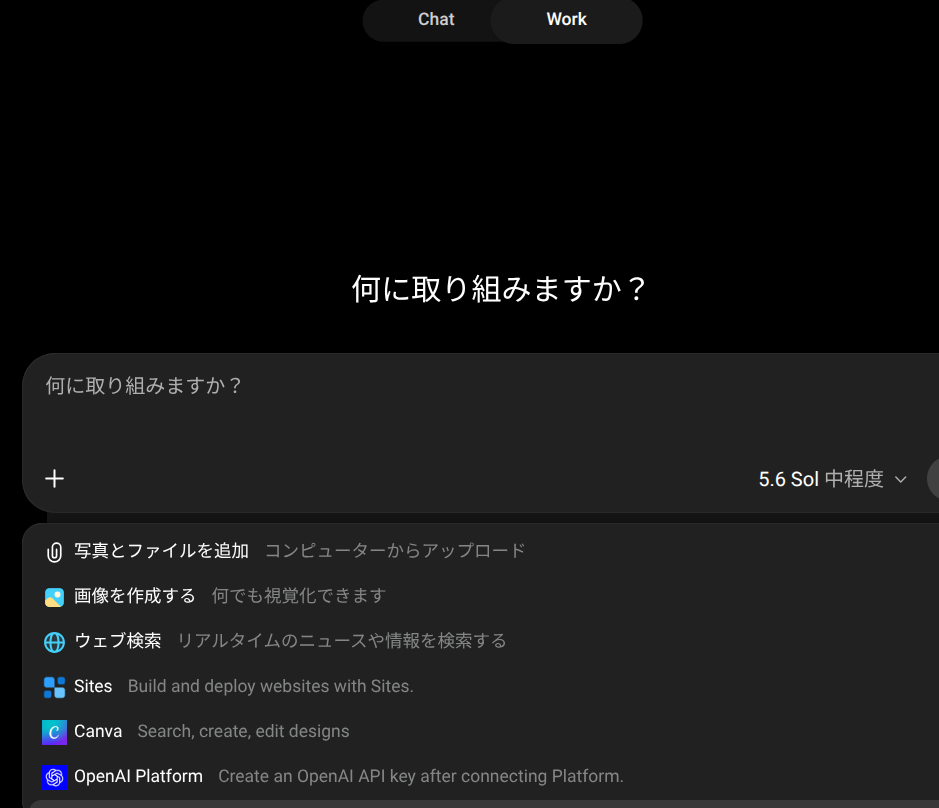
今回は、WorkとSitesを試した体験を忘れないように記録する「はじめてのSites体験メモ」を作ることにしました。
依頼した内容は、チェックリストと記事用のメモ欄があるシンプルなSiteです。
「Sites」を選ぶとChat欄にSitesのアイコンが表示されます。
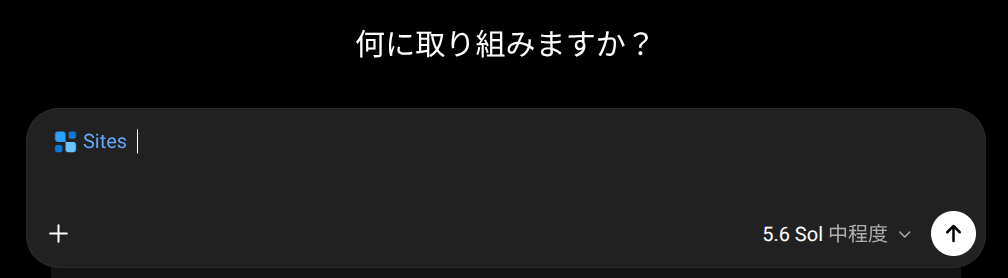
依頼文(プロンプト)を入力すると、添付ファイルのようにChat欄の上記にまとめられました。
何か文言いれたほうがいいかな!?と思って「よろしく!」とだけ入力してみました(笑)ここは、おそらく何もいれなくて大丈夫だと思います。
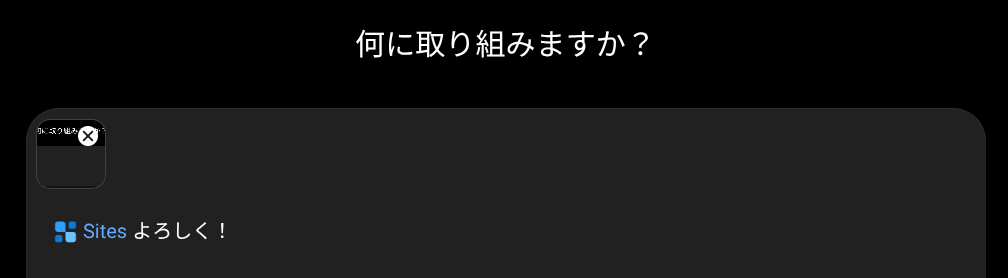
今回は外部サービスやAPIを使わず、ブラウザだけで使える形のサイトを作ってもらうことにしました。
また、50代の初心者でも使いやすいように、文字やボタンを大きくし、淡いピンク、ラベンダー、ミント、クリームを使った優しいデザインをお願いしました。
Workから完成した「はじめてのSites体験メモ」
完成したSiteには、次の機能が用意されていました。
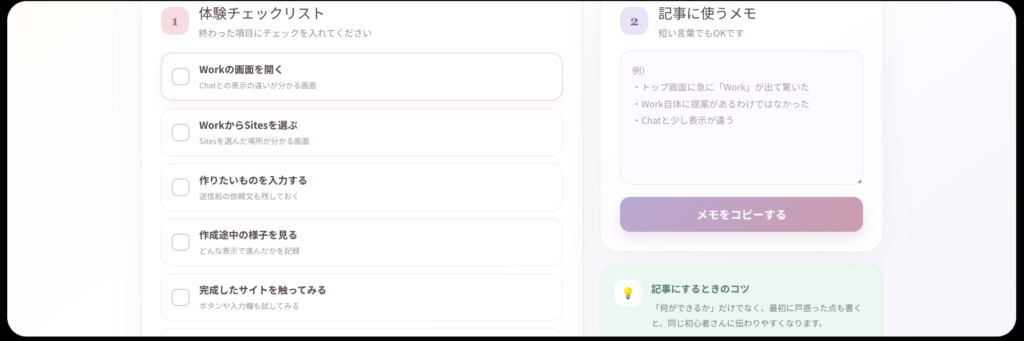
- 体験チェックリスト
- 完了率を表示する円形グラフ
- 記事に使うメモ欄
- メモをコピーするボタン
- 記事にするときのコツ
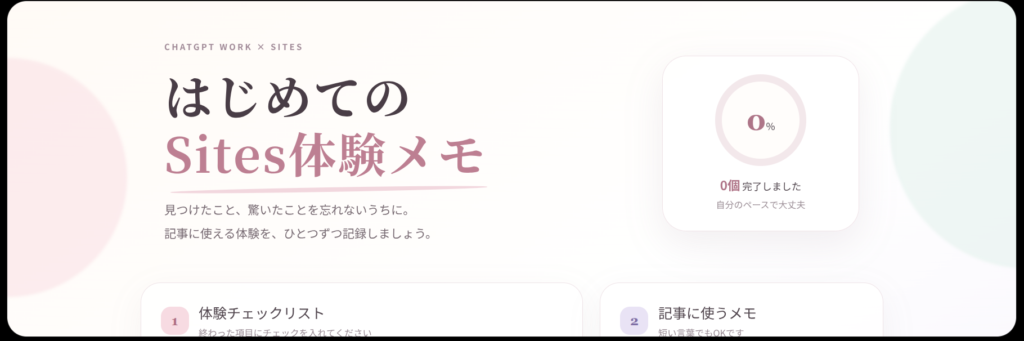
タイトルは「はじめてのSites体験メモ」。
その下には、
見つけたこと、驚いたことを忘れないうちに。
記事に使える体験を、ひとつずつ記録しましょう。
と表示されていました。
私は「チェックリストとメモ欄があるSiteを作って」と文章で伝えただけです。
それでも、見た目が整ったページだけでなく、進捗を確認できる機能まで作られていました。
以下、完成したSiteの下部です。
チェックすると完了率が自動で変わった
完成したSiteが本当に動くのか、チェックリストへ印を付けてみました。
すると、右上の円形グラフに完了率が表示されました。
6項目のうち5項目へチェックを入れたところ、表示は次のように変わりました。
- 完了率:83%
- 完了数:5個

チェック済みの項目には取り消し線が入り、どこまで終わったのか一目で分かります。
見た目だけのページではなく、チェック操作に合わせて進捗率が自動計算されるSiteになっていました。
画面を更新してもチェックが残った
続いて、チェックした状態が保存されるか試しました。
いったん画面を更新し、Siteを開き直してみましたが、チェックは入ったまま残っていました。
つまり、同じChromebookの同じブラウザでは、いったん画面を閉じたり更新したりしても、作業の続きから始められます。
ただし、これはブラウザ内に保存される仕組みと考えられます。別の端末や別のブラウザでも同じ状態が表示されるとは限りません。
記事では「どこでも同期される」とは書かず、私が実際に確認できた範囲だけを紹介しています。
記事用のメモもコピーできた
Siteの右側には、「記事に使うメモ」という入力欄があります。
私は、最初の感想として、
Chatとは画面が違う。
と入力しました。
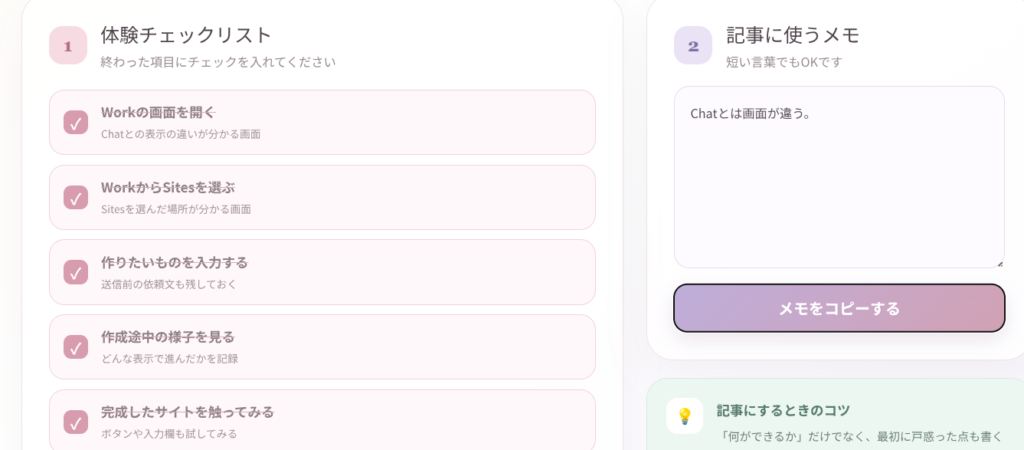
そのあと「メモをコピーする」ボタンを押し、コピーした内容をGoogleドキュメントへ貼り付けてみました。
すると、次の内容が表示されました。
- メモのタイトル
- 完了した項目数
- 入力した感想
6項目すべてにチェックを入れたため、「完了:6/6」も一緒にコピーされています。
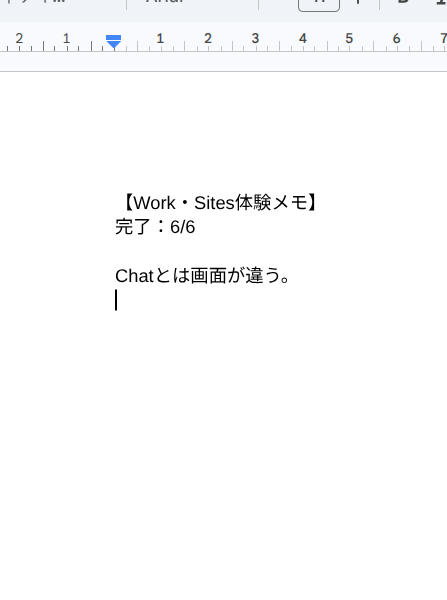
体験を記録できるだけでなく、あとでブログ記事を書くときに、メモを取り出せるところも便利でした。
実際に確認できた機能
今回作ったSiteでは、次の機能が本当に動くことを確認できました。
- チェックボックスへ印を付けられる
- 完了率が自動で計算される
- 完了した項目に取り消し線が入る
- 完了した項目数が表示される
- 画面を更新してもチェック状態が残る
- 入力したメモをコピーできる
- 完了した項目数も一緒にコピーされる
文章で希望を伝えただけで、操作できるSiteが完成したことに驚きました。
プログラミングの知識がなくても、「このような道具がほしい」と説明するところから始められます。
ChatGPT Workでできること
OpenAIの公式ページでは、ChatGPT Workで作成できるものとして、文書、プレゼンテーション、表計算、Site、レポート、分析結果などが紹介されています。
ほかにも、必要な情報を集めて整理したり、定期的な作業を設定したりする使い方が案内されています。
今回、私はWorkからSitesを選び、実際に操作できるチェックリストSiteを作成しました。
ただし、利用できるプラグイン、アプリ、モデル、機能などは、契約プラン、端末、設定、権限、提供状況によって異なる可能性があります。
ChatGPT WorkとCodexの違い
ChatGPT WorkとCodexは、どちらも目的を伝えて作業を進められるため、最初は違いが分かりにくいかもしれません。
ChatGPT Workは、調査や情報整理、文書、表計算、プレゼンテーション、Siteなど、幅広い成果物の作成に使えるエージェントです。
一方、Codexは、プログラムの作成、修正、確認、デバッグなどを支援するコーディングエージェントです。
簡単に分けると、次のようになります。
- ChatGPT Work:さまざまな仕事や制作物を完成へ進める
- Codex:プログラムやツールの開発・修正を担当する
ただし、Workの作業中にCodexを使うこともあるため、完全に別々ではなく、必要に応じて連携する関係と考えると分かりやすそうです。
私はこれまでCodexで、LINEスタンプ画像を分割するツールなどを作ってもらいました。
今回のWorkでは、プログラム開発に限定せず、記事用のメモSiteを完成させています。実際に両方を使うと、役割の違いが少し分かってきました。
私はこれまでCodexで、LINEスタンプ用の画像を分割するツールや、画像サイズをまとめて変換するための小さな道具づくりも試してきました。
Codexで何ができるのか、AI初心者の私が実際に頼んだことや、一般的に役立ちそうな使い道は、こちらの記事にまとめています。

ChatGPT Workは無料で使える?
2026年7月12日にOpenAIの公式料金表を確認したところ、無料プランでもChatGPT Workを利用できます。
ただし、無料プランとGoプランは、デスクトップアプリでの制限付き利用と案内されています。
PlusとProでは、デスクトップアプリ、Web版、モバイル版で利用できます。
| プラン | ChatGPT Workの利用範囲 |
|---|---|
| Free | デスクトップアプリで制限付き |
| Go | デスクトップアプリで制限付き |
| Plus | デスクトップ・Web・モバイル |
| Pro | デスクトップ・Web・モバイル |
ChatGPT Workは段階的に展開されています。
対象プランでも、使用する端末やアカウントへの提供状況によって、まだWorkが表示されない可能性があります。
最新情報は、ChatGPTの公式料金表とChatGPT Workの公式ページをご確認ください。
ChatGPT Workの料金は?
公式料金表では、ChatGPT Workだけを使うための独立した追加料金は案内されていません。
各ChatGPTプランに含まれる機能として掲載されています。
無料プランとGoプランでは制限付き、PlusとProでは利用できる端末やアクセス範囲が広がります。
私はChatGPT Plusの無料体験中に、ChromebookのWebブラウザからWorkを利用できました。
これは私のアカウントで確認した体験です。すべてのアカウントで同じ時期に表示されるとは限りません。
料金や利用条件は変更される可能性があるため、利用前に公式料金表をご確認ください。
ChatGPT Workの使用量・回数制限は?
2026年7月12日時点では、ChatGPT Workだけの具体的な使用回数や、「1日に何回まで」といった共通の数字は、確認した公式ページには掲載されていませんでした。
公式料金表では、無料プランとGoプランのWorkは「制限付き」と案内されています。
利用上限は、プラン、使用するモデル、機能、システムの状況などによって異なる可能性があります。
利用量やリセット時刻が画面に表示された場合は、その案内を確認するのが確実です。
この記事では、具体的な回数を推測せず、
Workにはプランなどに応じた利用制限があるものの、全利用者に共通する具体的な回数は公式ページで確認できなかった
という範囲にとどめます。
最新の利用条件については、OpenAIの公式ヘルプもご確認ください。
実際に使ってよかったところ
作りたいものを文章で伝えられた
今回、私は細かなプログラムを書いていません。
「体験チェックリストと記事用のメモ欄がほしい」と、普通の文章で希望を伝えました。
自分がほしいものを言葉で説明するところから始められるため、プログラミングが分からなくても試しやすいと感じました。
見た目だけでなく操作できるSiteが完成した
チェックボックスを押すと、完了率が変わりました。
画面を更新してもチェックが残り、メモもコピーできました。
案内を読むだけのWebページではなく、自分の作業に使える小さな道具が完成しています。
体験を記事へつなげやすい
今回作ったSiteは、WorkとSitesを試した記録を残すためのものです。
チェックしながら操作を確認し、気づいたことをメモして、その内容をコピーできます。
新機能を試す作業と、ブログ記事の材料集めを同時に進められました。
ChatGPT Workを使うときの注意点
完成したら必ず自分で動作確認する
Siteがきれいに完成しても、表示されている機能がすべて正しく動くとは限りません。
私は別に、ブログ記事を添削するSiteも作りました。
ところが、セキセイインコについて書いた短い記事を診断したところ、「操作名」「画面」「最新機能や料金」など、記事と関係のない指摘が表示されました。
見た目は記事添削Siteでも、実際には定型的な判定を表示していた可能性があります。
一方、今回のチェックリストSiteでは、チェック、進捗計算、保存、コピーを実際に試し、動くことを確認できました。
Siteが完成したら、見た目だけで判断せず、ボタンや保存機能を一つずつ試すことが大切です。
AIの出力をそのまま信じない
Workが作成した文章、調査結果、数字などが、必ず正しいとは限りません。
特に、次の情報は公開前に公式情報を確認したほうが安心です。
- 料金
- 利用条件
- 使用量
- 対応プラン
- 最新機能
- 法律や医療などの重要な情報
AIに作業を任せても、最後に確認して公開するのは人間です。
ブラウザ保存と同期は別
今回、同じChromebookの同じブラウザでは、更新後もチェック状態が残りました。
しかし、別端末や別ブラウザでも自動的に同期されるかは確認していません。
実際に確認していないことまで、「どこからでも続きが使える」と書かないように注意します。
個人情報を入力しすぎない
外部アプリ、メール、ファイルなどを使う場合は、どの情報へアクセスするのかを確認する必要があります。
外部へ送信したり、共有したりする作業では、内容と送信先を人の目で確認してから実行することが大切です。
ChatGPT Workはどんな人に向いている?
今回使った範囲では、次のような人に向いていると感じました。
- 調査結果をレポートにまとめたい人
- やることが多く、優先順位を整理したい人
- 文書や表、Siteなどを作りたい人
- 自分専用の小さな作業ツールがほしい人
- プログラミングは分からないけれどSiteを作ってみたい人
- 一つの質問では終わらない作業をAIと進めたい人
特に、「やりたいことはあるけれど、どこから始めればよいか分からない」という場合に役立ちそうです。
最初から完璧な依頼文を作らなくても、目的やほしい機能を少しずつ伝えながら調整できます。
まとめ|ChatGPT Workから実際に動くSiteを作れた
ChatGPT Workは、質問に答えてもらうだけでなく、調査や整理、制作を進め、文書、表、Siteなどの成果物を作るための機能です。
私は、Sitesでいろいろな提案を試している途中、トップ画面に突然「Work」が表示されていることに気づきました。
Workを開くと、普通のChatとは少し違う大きな入力欄があり、「何に取り組みますか?」と表示されています。(この表示は時々で変更されます)
そこからSitesを選び、今回は「はじめてのSites体験メモ」を作ってみました。
完成したSiteでは、次の機能が実際に動きました。
- チェックリスト
- 進捗率の自動計算
- チェック状態の保存
- 記事用メモのコピー
作りたいものを文章で伝えただけで、操作できるSiteまで完成したことに驚きです。
一方で、別に作った記事添削Siteでは、記事と関係のない診断も表示されちょっと戸惑いました。
この体験から、ChatGPT WorkやSitesは便利ですが、完成したものを自分で試し、内容を確認することが大切だと感じました。
最初からすべての機能を理解しなくても使えてしまいます!
私のように、「何だか分からないけれど、一つ試してみよう」というところから始めても、少しずつ使い方が見えてきましたよ。
ChatGPTの中に、Chat、Work、Sites、Codexなど、担当の違うチャッピーが何人もいるような感覚です。
そして、最後に出来上がったものを確認する編集長は、やはり自分なのだと思います。
※料金・対応プラン・利用範囲は、2026年7月12日時点で確認した公式情報です。今後変更される可能性があります。


コメント