「Canvaって本当に簡単なの?」
「初心者でも使いこなせる?」
実際に使ってみた体験をもとに、Canvaを正直レビューします。
結論!Canvaは「デザインの挫折経験がある人」こそ使うべきツール
「Photoshopに挑戦したけど挫折した」「自分で作ると、どうしても素人っぽくなる……」 そんな経験がある方にこそ、Canvaは救世主となります。
実際に使ってみて感じたのは、Canvaは単なる「編集ソフト」ではなく、「あなたの専属デザイナーを雇うツール」だということです。
【2026最新】会話するだけでデザインが完成する「AI 2.0」の衝撃
2026年現在、Canvaは「AI 2.0」へと進化しました。
「30代女性向けの、落ち着いたヨガ教室のチラシを作って」とチャットで伝えるだけで、レイアウト、写真選定、キャッチコピーまでAIが提案してくれます。
もはや「作る」というより「選ぶ」だけで済むようになっています。
実際に使ってわかったCanvaの5つのメリット
1.とにかく簡単
Canvaには難しい専門用語が出てきません。
「レイヤーの描画モード」や「パスの描画」を知らなくても、入れたい画像をドラッグ&ドロップし、文字を打ち替えるだけ。
スマホアプリの操作感に近いため、マニュアルを読まずに使い始められるのが最大の魅力です。
2. 「テンプレート」が優秀すぎて、選ぶだけでプロの仕上がり
世界中のデザイナーが作成した数十万点以上のテンプレートがあります。
素人がゼロから色や配置を考える必要はありません。完成された「型」に自分の情報を当てはめるだけで、5分でプロ級の画像が出来上がります。
3. 日本語フォントが激増!日本のトレンドに強い
以前は欧米風のデザインが多かったCanvaですが、現在は日本語フォントが非常に充実しています。
手書き風、明朝体、トレンドのポップな書体まで揃っており、日本のSNSで「映える」デザインが作りやすくなっています。
4. AI機能(マジック操作)が魔法レベル。背景削除も一瞬
「マジック加工」機能を使えば、写真に映り込んだ不要なものを消したり、人物の服の色だけを変えたりといった高度な編集も、なぞるだけで完了します。
背景削除(有料)の精度も非常に高く、髪の毛のフワフワ感まで残して切り抜けます。
5. スマホ・PC・タブレットの同期が完璧
「移動中にスマホで下書きを作り、帰宅してからPCで仕上げる」といった連携がノンストレス。ブラウザベースなので、ソフトをインストールする手間もありません。
ここは惜しい!正直に感じた3つのデメリット
1. 「Canvaっぽさ」が出る(デザインが被る問題&オリジナル感出しにくい)
あまりにテンプレートが優秀なため、人気のデザインを使うと「あ、これCanvaで作ったな」とバレてしまうことがあります。
独自性を出したい場合は、色味やフォントを少し自分流にアレンジする工夫が必要です。
2. 細かすぎる調整(ミリ単位の変形など)には不向き
プロ向けのソフトのように「この線を1ピクセルだけずらす」「複雑なロゴをイチから描く」といった精密な作業には向いていません。
あくまで「素材を組み合わせて作る」ツールです。
3. ネット環境がないと一切作業ができない
クラウド型ツールなので、オフラインでは編集できません。
地下鉄の中など電波の不安定な場所での作業には注意が必要です。
Canva 実際に使ってみた感想と作品
最初に感じたのは「迷わない」こと。
直感的に操作できるので、初心者でもストレスなく使えました。
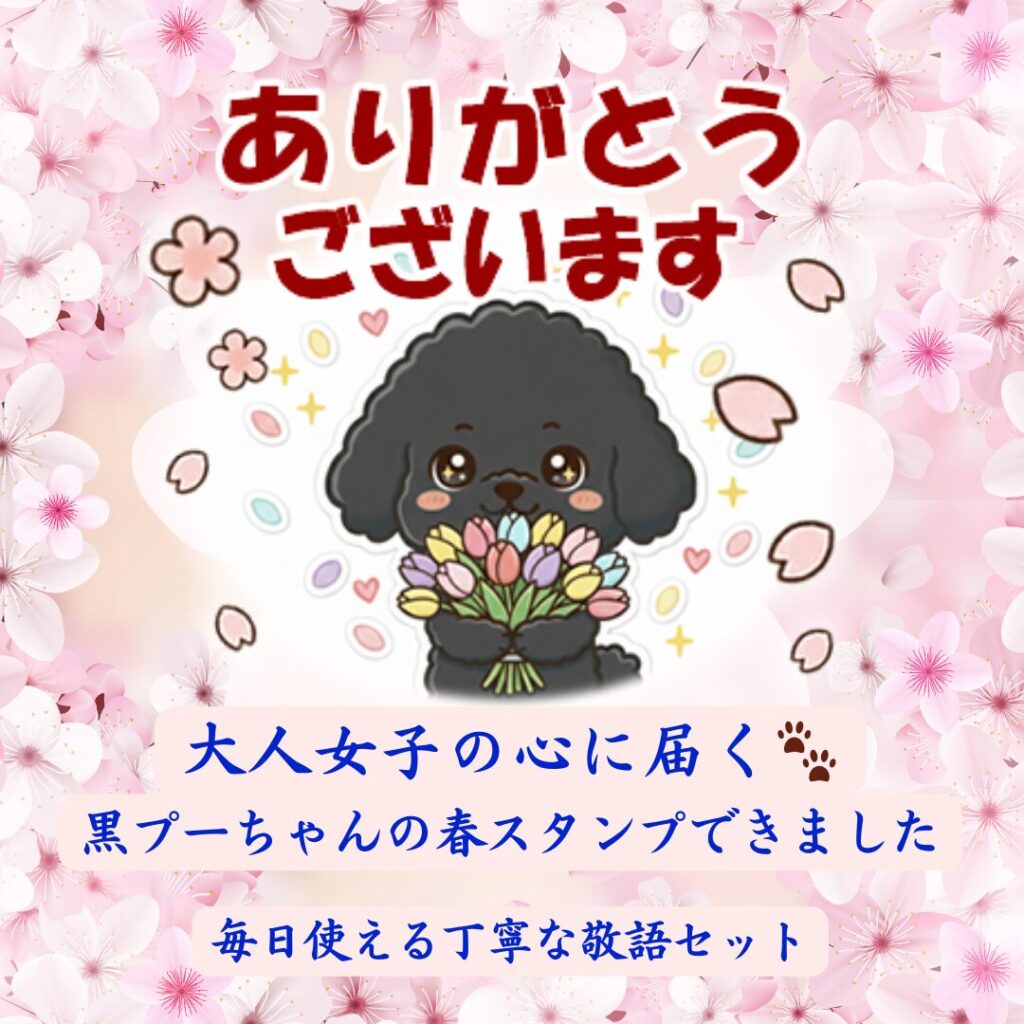
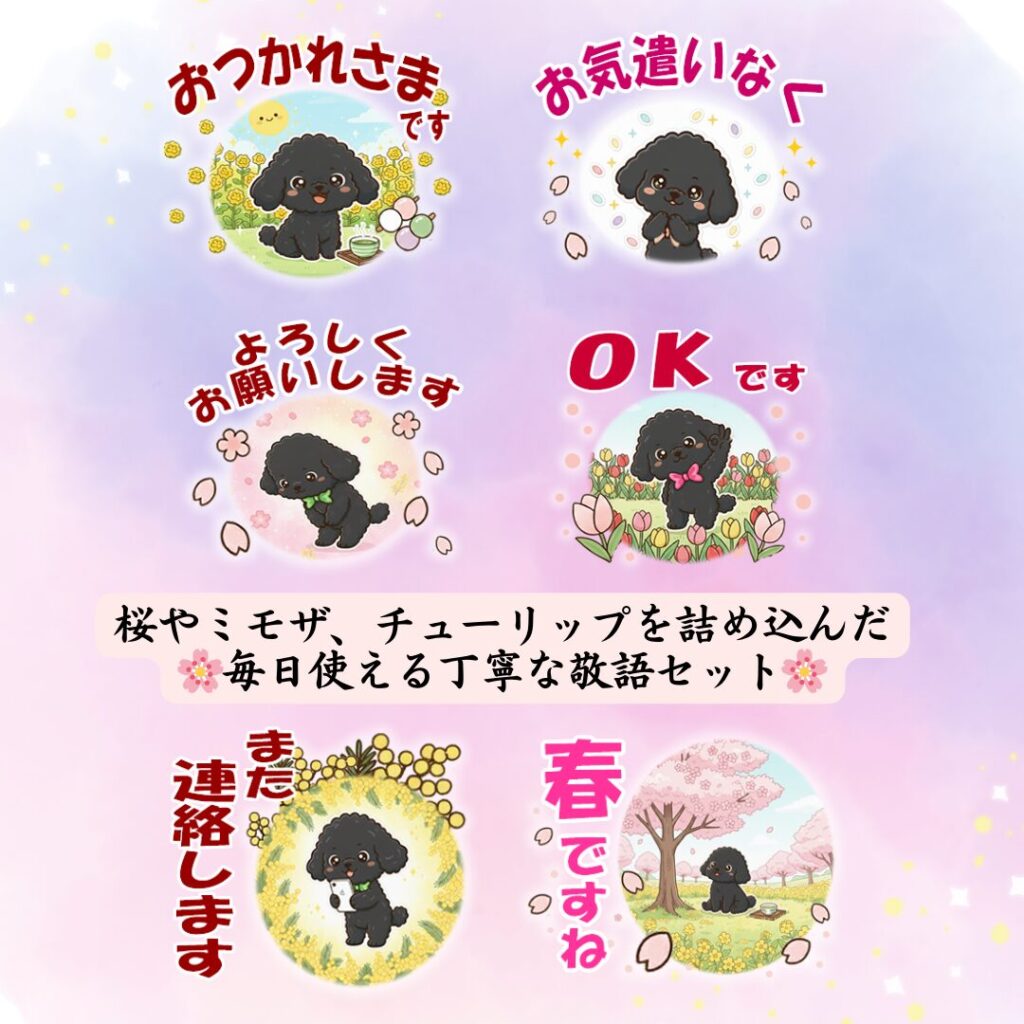
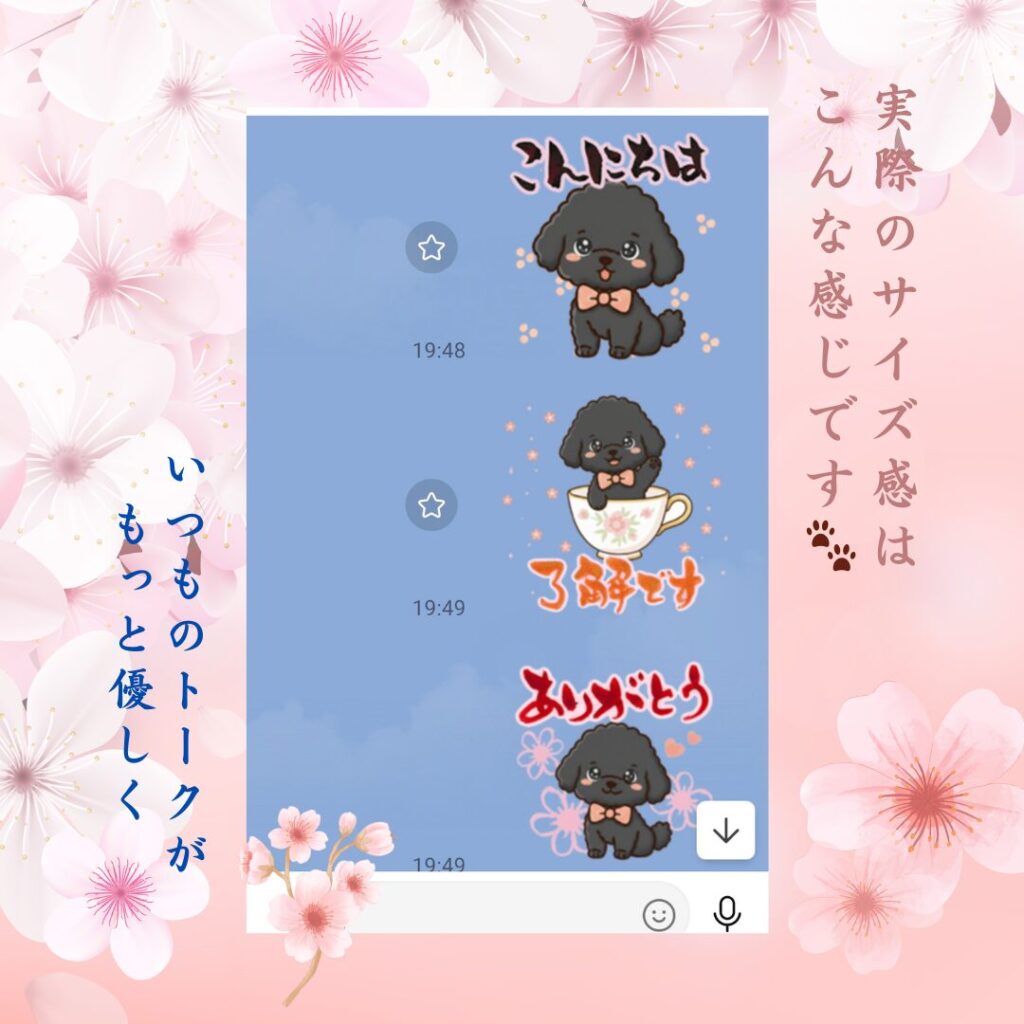
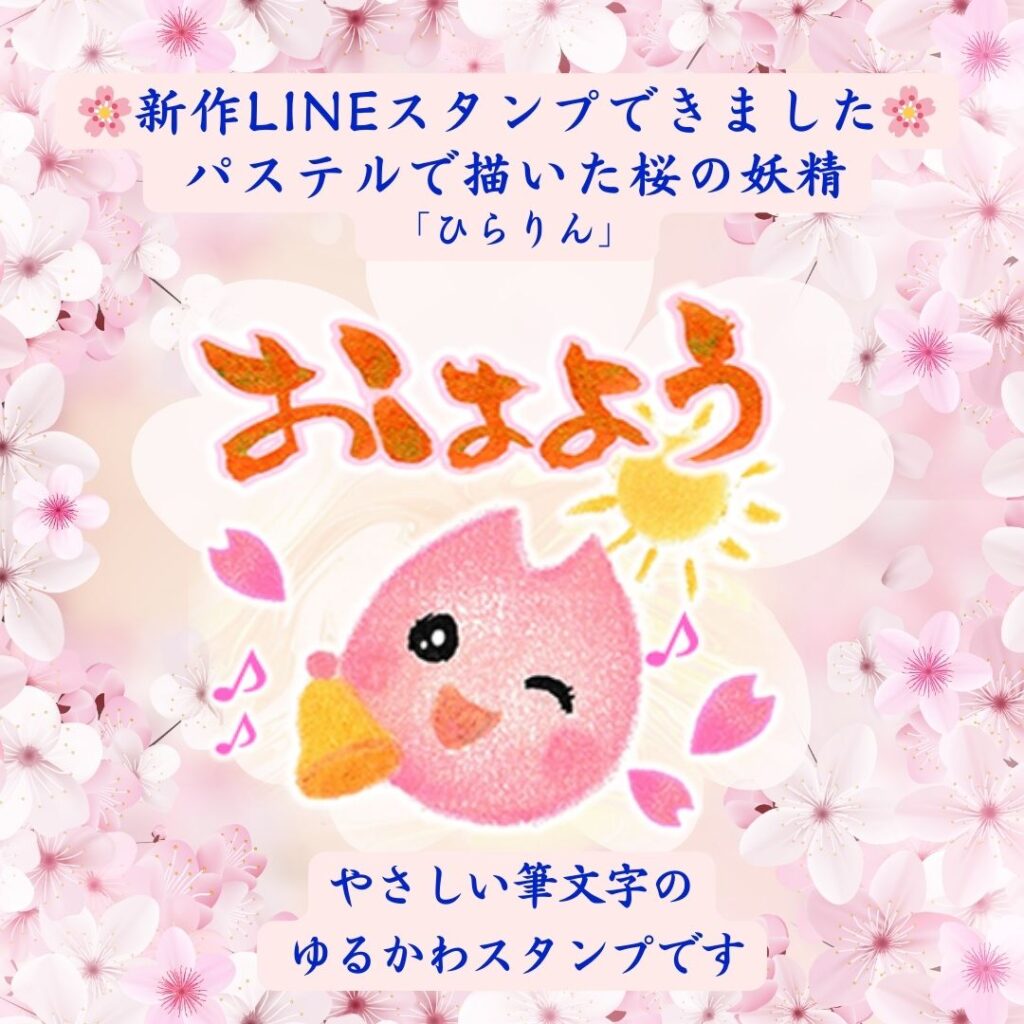
以下、実際に作ったインスタのフィードの一部です。
LINEスタンプの紹介のために作成しました。
結構可愛く作れたのでは!?と思ってます^^
 |  |  |  |
他には、ブログのアイキャッチ画像やLINEスタンプ作成の時に画像分割などでよく使ってます。
Canva こんな人におすすめ
- 初心者
- ブログ・SNS
- 手軽に作りたい
※無料でここまでできるので、まずは試してみるのがおすすめです👇
結局、有料版(Canva Pro)にする必要はある?
初心者は「まずは無料版」で全く問題ありません。
無料版でも数万点の素材と主要な編集機能が使えます。
ただし、以下に当てはまるなら「Pro(有料版)」を検討する価値があります。
- 背景を1クリックで消したい(背景透過)
- ブランドの色やロゴを保存して、常に使い回したい
- 数億点のプレミアム写真・イラストを無制限に使いたい
まずは30日間の無料トライアルを試してみて、自分にとって「背景削除」や「素材数」がどれだけ時短になるかで判断するのが賢い選び方です。
ちなみに、私は未だに無料版ですが、十分に使えてます。
Canvaは独学でも使えますが、最初に基本を知っておくと、迷わずスムーズに使えるようになります。
初心者向けの講座で学んでみるのもおすすめです。
初心者向けの講座を見てみる👇
まとめ
👉 迷ったらまずCanvaでOK
デザインは「センスがある人の特権」だった時代は終わりました。
大切なのは「ツールを使いこなして、いかに速く、良いアウトプットを出すか」です。
Canvaは、あなたの頭の中にあるイメージを形にするための最短ルートを提供してくれます。
迷っているなら、まずは今日のSNS投稿からCanvaで1枚作ってみてください。その「簡単さ」に、きっと驚くはずですよ!
関連記事



コメント