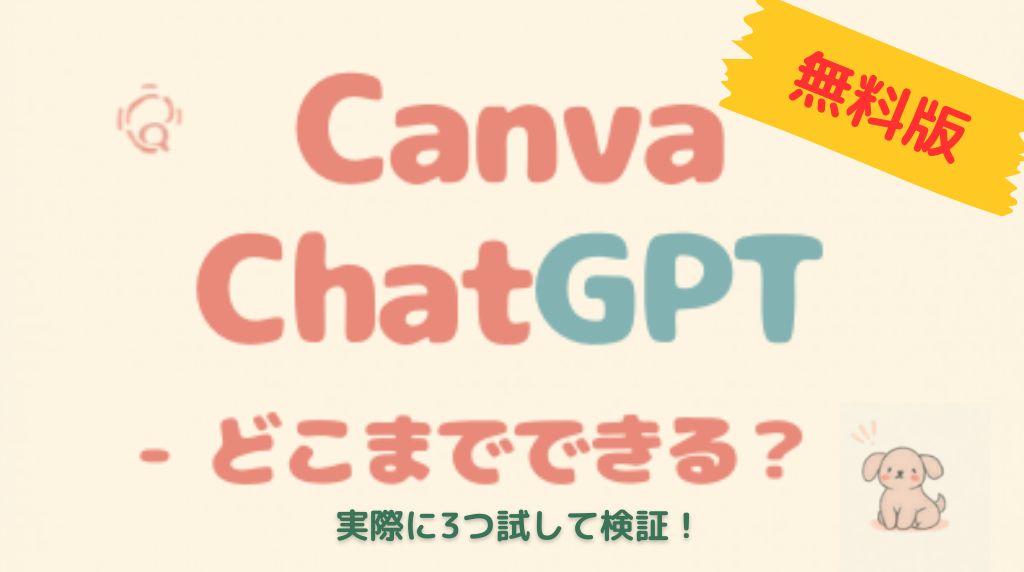
「CanvaとChatGPTって無料でどこまで使えるの?」
最近よく見かけるこの組み合わせ。
気になったので、実際に自分で試してみました。
今回やってみたのはこの3つです。
・Instagram投稿(リール・ストーリーズ)
・ブログのアイキャッチ画像
・LINEスタンプ制作
結論から言うと、無料でもかなり使えます。
ただし、やってみて初めて気づく「ちょっとした手間」もありました。
今回はそのリアルな体験を、やさしくまとめていきます。
CanvaとChatGPT 実際にやってみた内容
まずは今回やったことをシンプルに。
文章は ChatGPT
デザインは Canva
この組み合わせで制作しました。
「AIに考えてもらって、Canvaで形にする」
という流れです。
とてもシンプルなので、初心者の方でもすぐ試せます。
CanvaとChatGPT Instagram投稿を作ってみた
最初に作ったのは、インスタ投稿です。
リールやストーリーズのキャプション(文章)をChatGPTにお願いしました。
その時のプロンプトは
すると、数秒で完成。
正直、ここはかなり楽でした。
あとはCanvaでデザインを作成。
テンプレートを選んで、文字を入れるだけです。
ただ、ここで少し迷いました。
「どのテンプレがいいんだろう?」
種類が多いので、選ぶのに少し時間がかかります。
それでも、慣れてくるとスムーズです。
感想としては、無料でも十分使えるレベル。
投稿のハードルが一気に下がりました。
Canvaでブログのアイキャッチ画像も作成
今回、CanvaとChatGPTを使って、ブログのアイキャッチ画像も作成してみました。
結論からいうと、無料でも十分すぎるクオリティの画像が作れます。
これまでは「デザインは難しそう…」というイメージがあったのですが、Canvaにはテンプレートが豊富に用意されているため、初心者でも直感的に操作できました。
さらに、ChatGPTにタイトルや構成を相談することで、
・どんな文字を入れるか
・どんな雰囲気にするか
といった部分もスムーズに決めることができます。
実際に作成した流れはとてもシンプルです。
まず、ChatGPTでブログタイトルに合ったアイキャッチの構成やテキスト案を作成します。
次にCanvaで「ブログバナー」などのテンプレートを選び、テキストを当てはめていくだけ。
色味をパステル系に調整したり、余白を整えるだけで、やさしく見やすいアイキャッチ画像が完成しました。
特に感じたメリットはこちらです。
・無料でもおしゃれなデザインが作れる
・テンプレートが豊富で時短になる
・初心者でも迷わず作れる
・ブログのクリック率アップにもつながる
一方で、テンプレートをそのまま使うと似たデザインになりやすいので、フォントや色を少し調整して「自分らしさ」を出すのがポイントです。

この記事のアイキャッチ画像もこのやり方で作成したよ!
無料だけでも十分でした^^
今回のように、ChatGPTを使えばアイキャッチの構成や文章も簡単に作れます。
実際に使ってみたい方はこちら👇
→ ChatGPT公式サイト
なお、ChatGPTとCanvaは連携して使うこともできます。
より効率よくデザインを作りたい方は、別記事で詳しく解説していますので、あわせてチェックしてみてください。
LINEスタンプ制作で感じたリアル
一番「リアルな壁」を感じたのが、LINEスタンプ制作でした。
流れとしては、
・言葉選び → ChatGPT
・デザイン → Canva
ここまでは問題ありません。
むしろ、とてもスムーズです。
ただし…
背景透過でつまずきました。
Canvaの無料版では、背景を透明にする機能が使えません。
そのため、別のアプリを使う必要がありました。
ここで一気に手間が増えます。
・アプリを切り替える
・作業工程が増える
「ここが無料の限界かも」
そう感じたポイントでした。
CanvaとChatGPT 無料で感じたメリット
実際にやってみて感じた、良かった点はこちらです。
・コスト0で始められる
・アイデア出しがとにかく楽
・発信のハードルが下がる
特に大きいのは、
「とりあえずやってみよう」ができること。
これってすごく大事だと感じました。
直感派の私には、最初に学んで知識つけなくても使えるのが嬉しいポイント♪
CanvaとChatGPT 無料のデメリットも正直に
一方で、気になった点もあります。
・テンプレ選びに迷う
・デザインに少し時間がかかる
・LINEスタンプは別ツールが必要
そして何より、完全自動ではないです。
あくまで「サポートしてくれる存在」
ここは期待しすぎない方が良いと感じました。
無料でAIが全自動でやってくれると思ったら大間違い!

実際に使ってみた結論
今回3つ試してみて思ったこと。
それは、
無料でも“発信する力”は十分つく。
ということです。
ただし、
・もっと早く作りたい
・もっとクオリティを上げたい
そう感じたら、有料も選択肢に入ると思います。
こんな人におすすめ
今回の方法は、こんな方に向いています。
・お金をかけずに始めたい人
・SNSやブログをこれから始める人
・まずは試してみたい人
逆に、
「最初から効率よく稼ぎたい」
という方は、有料も検討していいかもしれません。
私はまだ無料で使っていますが、ここまでできるのは正直すごいなと感じました。
気になる方は、まずは無料で試してみるのがおすすめです👇
→ ChatGPT公式サイト
まとめ
CanvaとChatGPTの組み合わせは、無料でもかなり使えます。
ただし、
少し手間がかかる場面もある。これが正直な感想です。
でもその分、「自分で作っている感覚」があって、とても楽しい時間も過ごせました。
まずは一度、気軽に試してみてくださいね。
きっと、新しい発見がありますよ😊
私は直感的に試してみるタイプですが、
「まずしっかり理解してから使いたい」という方も多いと思います。
そういう方は、初心者向けの解説本を読んでから始めるのもおすすめです。
基礎を知っておくだけで、作業がぐっとスムーズになりますよ。
▼初心者の方におすすめの本を紹介します👇
コメント